在本页中,你将全面了解 FrameRef 的用户界面!
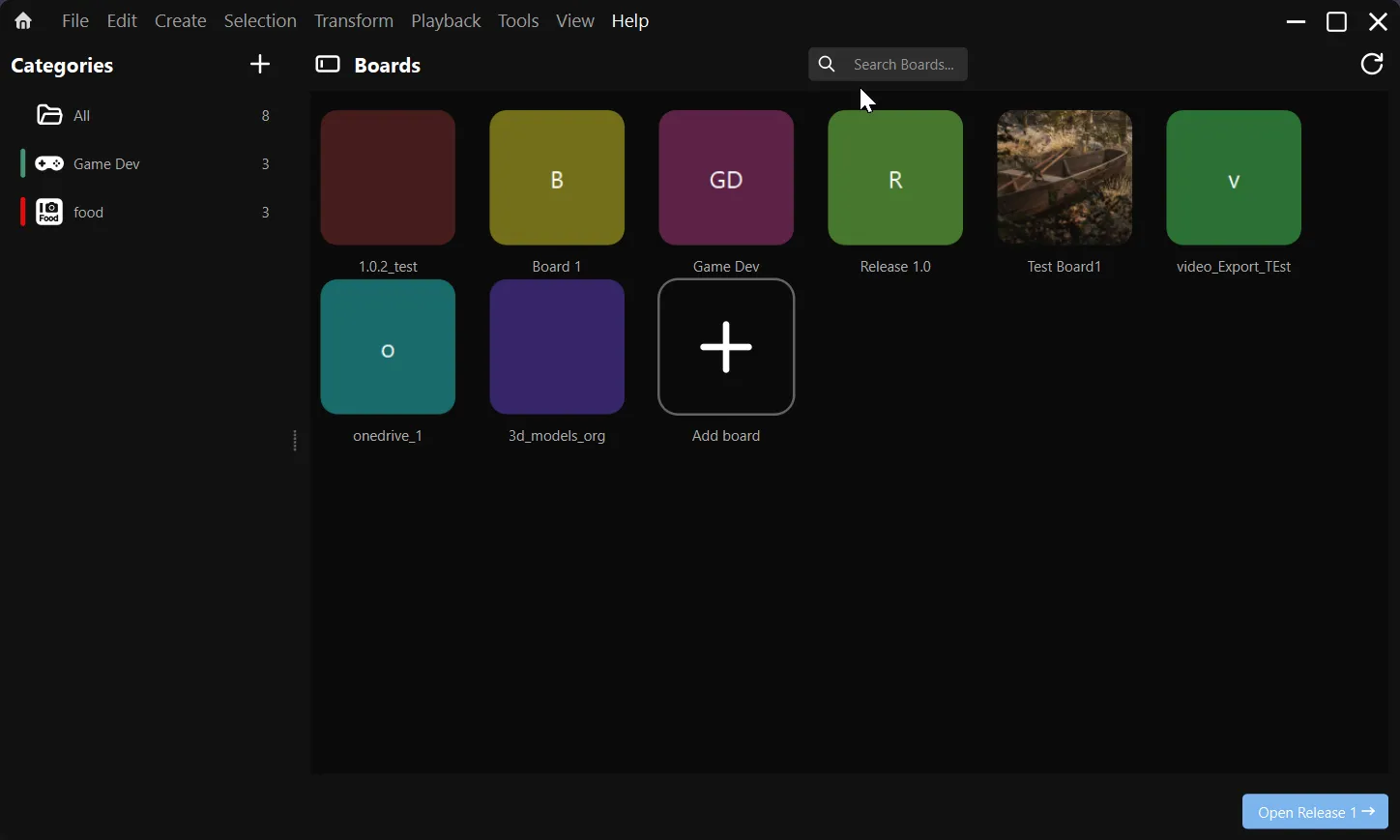
在 FrameRef 主页上,有四个主要选项:
- 浏览你的画板
- 在画板中搜索
- 创建新画板
- 在左侧面板的分类中整理画板
当然,你也可以右键点击任意画板来重命名、在文件资源管理器中显示或删除它。
FrameRef 的默认语言是英语,但你可以切换到以下语言:
- 英语
- 俄语
- 瑞典语
- 中文(普通话)
- 中文(台湾)
- 中文(香港)
- 西班牙语
- 印地语
- 葡萄牙语
- 孟加拉语
- 日语
你可以通过 编辑 → 首选项 → 系统 → 语言 进行设置
FrameRef 的画布完全可交互且无限延伸,让你可以自由移动和缩放。
- 平移:按住鼠标中键拖动,或在触控板上双指拖动
- 在无边框模式下移动 FrameRef 窗口:按住鼠标右键并拖动。或在触控板上双指按住并拖动
- 多选:按住鼠标左键拖动
- 缩放:滚轮或触控板双指捏合
- 聚焦:按空格键,或用鼠标左键双击
- 再次按空格键或双击可返回之前的视图
- 按住键盘上的 I 可显示元素类型
在 FrameRef 顶部中央,你会看到工具栏。我们在这里放置了 5 个最常用的操作和搜索栏。 这 5 个操作分别对应键盘上的 1-5 键。
- 创建线条
- 创建文本
- 开始绘制
- 裁剪
- 排列
按 SHIFT 可隐藏此工具栏,还可以通过齿轮图标进行自定义。

FrameRef 的主菜单位于左上角,包含所有标准子菜单。
- 文件:保存/打开/切换项目等。
- 编辑:基本的撤销/重做、复制/粘贴设置以及首选项。(注意:撤销历史目前没有限制。按 CTRL + SHIFT + Z 可查看)
- 创建:各类创建操作,例如线条、文本、绘制、形状和社交媒体视频下载器。
- 选择:各类选择操作,例如框取、编组、置于底层/顶层和对齐。
- 变换:各类变换操作,例如翻转、重置和归一化。
- 播放:播放控制。
- 工具:各类元素工具,例如裁剪、调色板和帧提取。
- 视图:用于自定义 FrameRef 窗口的设置,例如不透明度。
- AI:与 FrameRef 中 AI 功能相关的项目
- 帮助:关于部分和许可证管理器
你也可以在上下文菜单中找到可用的功能/工具/操作。 右键点击任意元素,就会看到最相关的选项,方便快速访问。
对象选择菜单
Section titled “对象选择菜单”根据你在画布上选择的内容(图片、PDF、组等),所选对象上方会显示不同的菜单。
- 不透明度滑块
- 颜色分级
- 评分系统 - 影响搜索结果的排序
- 标签编辑 - 添加或移除标签,以便在搜索栏中找到该图片
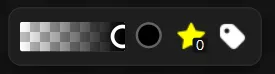
视频与 GIF
Section titled “视频与 GIF”- 不透明度滑块
- 颜色分级
- 播放器控制
- 帧滑块
- 音量
- 播放速度
- 评分系统
- 标签编辑
- 裁剪(目前仅适用于视频)

- 页面控制
- 页面滑块
- 页面选择 - 查看并选择任意可用页面
- 评分系统
- 标签编辑

- 不透明度滑块
- 颜色分级
- 组标题
- 评分系统
- 标签编辑
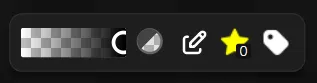
- 不透明度滑块
- 颜色分级
- 起点样式
- 终点样式
- 评分系统
- 标签编辑

- 文本颜色
- 高亮颜色
- 背景颜色
- 文本样式 - 加粗、斜体和下划线
- 字体
- 字号
- 对齐
- 清除格式
- 评分系统
- 标签编辑

- 取色器
- 边框大小
- 边框类型
- 重置按钮
- 评分系统
- 标签编辑

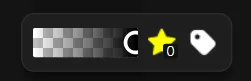
- 不透明度滑块
- 评分系统
- 标签编辑
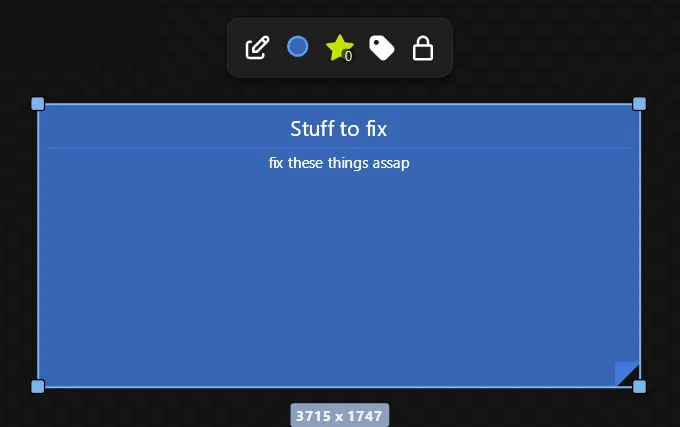
- 编辑便签
- 颜色代码类型
- 评分系统
- 标签编辑
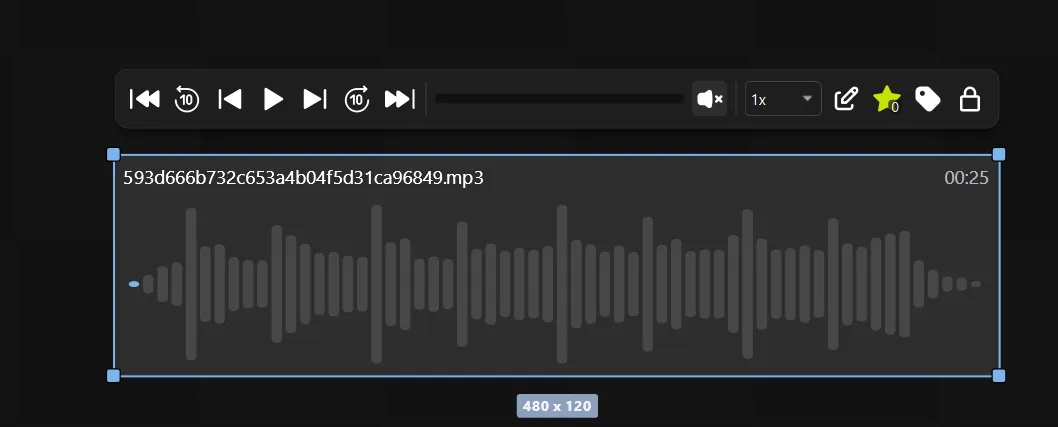
音频元素
- 播放器控制
- 帧滑块
- 音量
- 播放速度
- 评分系统
- 标签编辑
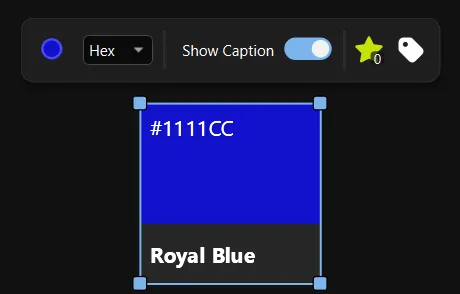
- 取色器
- 颜色代码类型
- 说明文字开关
- 评分系统
- 标签编辑
现在你已经了解了 FrameRef 的用户界面,可以进一步探索 FrameRef 文档了: