
线条非常适合连接想法或在画板中创建结构。你可以用它们添加箭头、分隔线或构图辅助线。
- 从 Create 菜单、工具栏中选择线条操作,或按 1。
- 在画布上点击并拖动即可绘制线条。
- 如果线条的起点和/或终点位于某个对象上,即使移动对象,线条也会保持与该对象连接。
- 在上下文相关菜单中调整不透明度、线条颜色以及起点/终点样式。
- 双击线条,可以在其中间添加文字备注。
文本元素让你可以标注画板、添加标题或标记参考图组。
- 从 Create 菜单、工具栏中选择文本操作,或按 2。
- 新建的文本可以放置在任意位置。
- 拖动文本框的角点即可轻松调整大小。
- 在上下文相关菜单中更改字体、颜色、大小和对齐方式。
一个文本对象支持多种字体和颜色,因此你可以为备注设置样式,使其更清晰或体现层级。
绘图操作让你可以直接在画布上素描,用于快速标记、构图线或反馈。它非常适合喜欢手写记录或手绘形状的视觉思考者。
- 从 Create 菜单、工具栏(默认槽位 2)中选择绘图工具,或按 D。
- 点击并拖动即可绘制手绘笔迹。
- 在绘制/擦除模式之间切换,选择预设颜色,或使用左侧菜单中的取色器。
- 用 S + 拖动调整绘制半径。
- 按住 Alt 可快速启用取色器(参见全局取色器)。
- 按住 Ctrl 可快速启用擦除模式。
- 用 Shift + 点击绘制直线。
形状为画板布局提供结构,可用于背景、叠加或框定视觉区域。有两种可用形状:Rectangle 和 Circle。
- 从 Create → Shapes 创建形状。
- 点击并拖动即可创建形状。
- 新建的形状可以放置在任意位置,并可通过拖动边缘轻松缩放。
- 在上下文相关菜单中调整颜色以及边框大小/类型。
- 双击形状,可以在其中间添加文字备注。
- 通过拖动边缘调整形状大小。按住 Ctrl 可进行非等比调整。
形状还可以与其他对象分层或编组,形成设计网格或画框。
社交媒体视频下载
Section titled “社交媒体视频下载”你可以将几乎所有社交媒体平台的任何视频 URL 粘贴到 FrameRef 中,它会自动下载视频并放置到你的画板中。
要使用此功能,请打开 Tools → Download from social media 或按 Ctrl + Shift + Alt + D。粘贴 URL 后,下载过程就会开始,你可以在画板上看到进度。
对于某些来源,你甚至可以直接将视频 URL 复制粘贴到画布上。
成功后,视频会添加到你的画板中,也可以在项目文件夹中找到。在画板中选中该视频并按 Ctrl + Shift + O 打开源文件夹。
在某些来源上,你甚至可以将视频拖放到画板中。例如,可以从 YouTube 的标题区域拖放到 FrameRef 来开始下载。
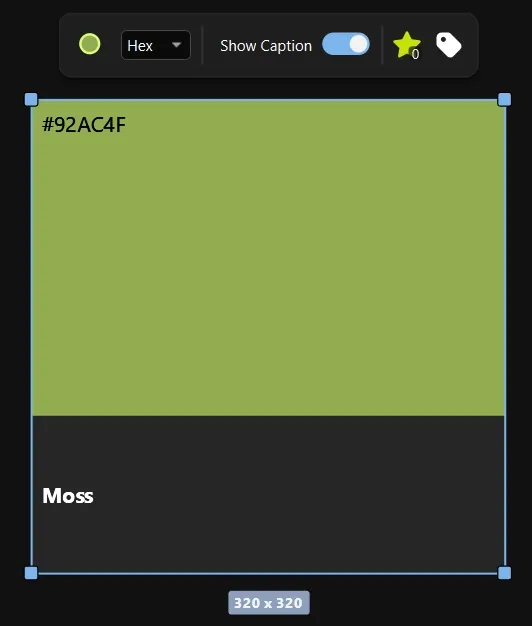
色板是一种元素,你可以选择颜色并查看其名称和颜色代码。非常适合情绪板。要复制色板的颜色代码,请选中它并使用 Tools → Copy Swatch Color。
便签元素让你可以直接在画板中添加富文本、待办事项列表、图像和 GIF。无论你是在规划项目、收集反馈,还是仅仅整理想法,便签都能让你轻松将一切集中在一处。
为了更轻松地浏览大型画板,我们新增了一种元素类型:传送门。此功能让你可以在位置 X 创建一个传送门,并在位置 Y 创建一个链接的传送门。
打开传送门模式后,你可以用鼠标中键拖动平移,用滚轮缩放,然后用鼠标左键放置第一个和第二个传送门。
放置完成后,选择一个传送门,按 T 或点击上下文相关菜单中的传送按钮,传送到第二个传送门。如果你需要调整传送门的平移或缩放,可以用上下文相关菜单中带圆点的方形图标进行更新。
链接元素将互联网上的任何 URL 存储为带有自动获取预览的视觉卡片。你可以从 Create → Link 创建,将裸 URL 粘贴到画布上,或从浏览器将链接拖到画板上。双击卡片即可打开它,或使用属性面板编辑其标题和描述、替换预览图像、刷新预览或切换页脚。
有关完整参考,请参阅网页链接页面。
现在你可以直接在 FrameRef 中录制语音备忘录。你可以在 Tools → Record Voice Memo(Ctrl + Shift + R)或 FrameRef 搜索中找到它。在语音备忘录窗口中,你可以:
- 开始和停止录制。
- 播放录音。
- 丢弃录音。
- 调整输入音量。
- 调整输入设备。
- 用黄色括号裁剪录制的语音。
现在你已经了解了创建操作的全部内容,接下来探索 FrameRef 中的其他操作吧!