На этой странице вы узнаете всё о пользовательском интерфейсе FrameRef!
Главная страница
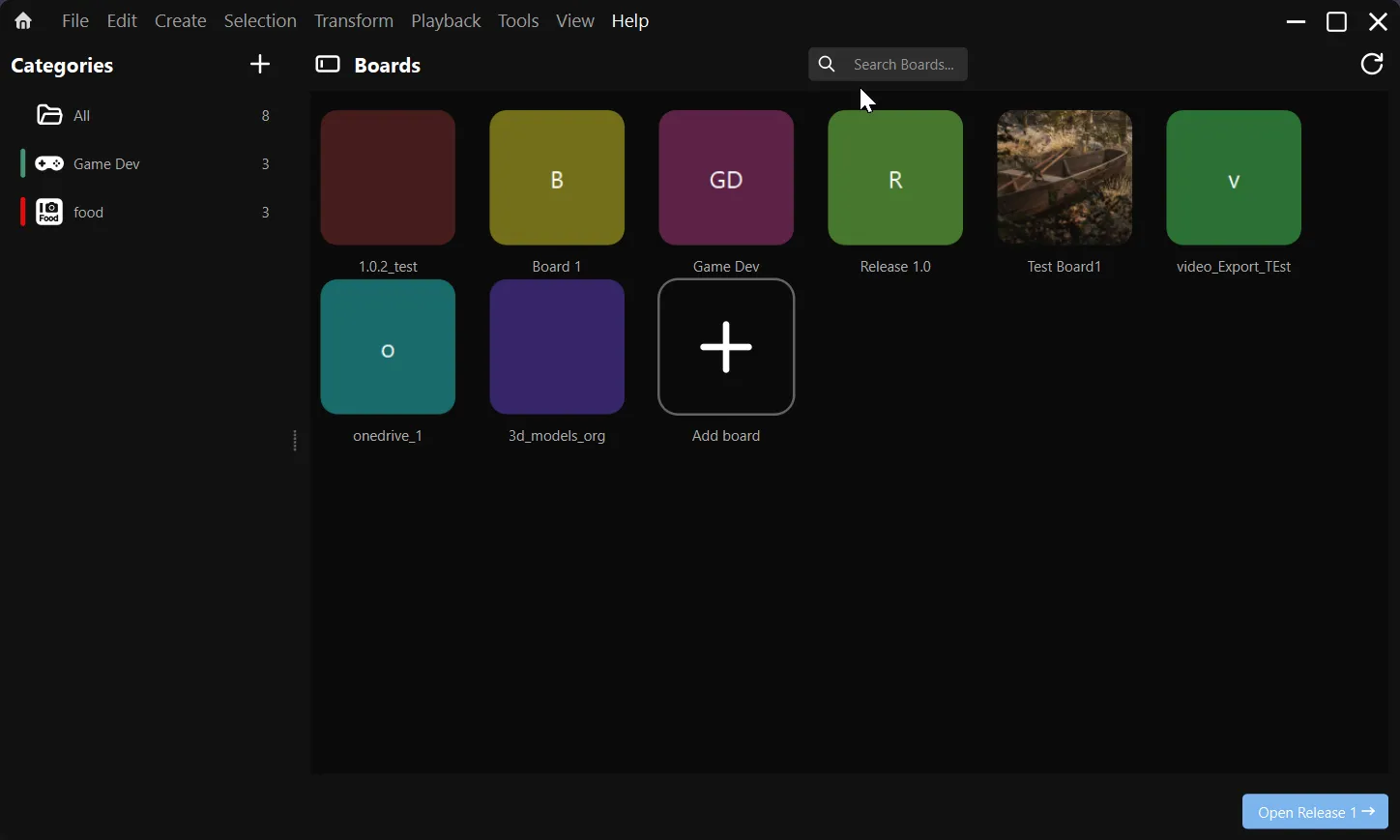
Заголовок раздела «Главная страница»На главной странице FrameRef у вас есть четыре основных варианта:
- Просматривать свои доски
- Искать среди своих досок
- Создавать новую доску
- Упорядочивать доски по категориям на панели слева
Но вы, конечно, также можете щёлкнуть правой кнопкой мыши по любой доске, чтобы переименовать её, показать в проводнике или удалить.
Выбор языка
Заголовок раздела «Выбор языка»Язык по умолчанию в FrameRef — английский, но вы можете переключиться на следующие языки:
- Английский
- Русский
- Шведский
- Китайский (мандарин)
- Китайский (Тайвань)
- Китайский (Гонконг)
- Испанский
- Хинди
- Португальский
- Бенгальский
- Японский
Вы можете сделать это в разделе «Правка» → «Настройки» → «Система» → «Языки»
Основы работы с холстом
Заголовок раздела «Основы работы с холстом»Холст FrameRef полностью интерактивен и бесконечен, что позволяет свободно перемещаться и масштабировать.
- Панорамирование: перетаскивание средней кнопкой мыши или двумя пальцами по тачпаду
- Перемещение окна FrameRef в режиме без рамки: зажмите правую кнопку мыши и перетаскивайте. Или нажмите и проведите двумя пальцами по тачпаду
- Выбор нескольких объектов: перетаскивание левой кнопкой мыши
- Масштабирование: колесо прокрутки или жест «щипок» на тачпаде
- Фокусировка: нажмите Space или дважды щёлкните левой кнопкой мыши
- Нажмите Space или дважды щёлкните снова, чтобы вернуться к предыдущему виду
- Отображение типов элементов при удержании клавиши I на клавиатуре
Панель инструментов
Заголовок раздела «Панель инструментов»В верхней части FrameRef по центру вы увидите панель инструментов. Здесь мы разместили 5 самых часто используемых действий и строку поиска. Эти 5 действий соответствуют клавишам 1–5 на клавиатуре.
- Создать линию
- Создать текст
- Начать рисование
- Обрезать
- Упорядочить
Эту панель инструментов можно скрыть с помощью SHIFT и настроить с помощью значка шестерёнки.

Главное меню
Заголовок раздела «Главное меню»В главном меню FrameRef, расположенном в левом верхнем углу, находятся все стандартные подменю.
- Файл: сохранение/открытие/переключение проекта и т. д.
- Правка: базовые отмена/повтор, параметры копирования/вставки и настройки. (Примечание: история отмены сейчас не ограничена. Чтобы просмотреть её, нажмите CTRL + SHIFT + Z )
- Создание: действия создания, такие как линия, текст, рисование, фигуры и загрузчик видео из социальных сетей.
- Выделение: действия с выделением, такие как рамка, группа, на задний/передний план и выравнивание.
- Трансформация: действия преобразования, такие как отражение, сброс и нормализация.
- Воспроизведение: элементы управления воспроизведением.
- Инструменты: инструменты для элементов, такие как обрезка, цветовая палитра и извлечение кадров.
- Вид: параметры настройки окна FrameRef, например прозрачность.
- AI: здесь находятся элементы, связанные с функциями искусственного интеллекта в FrameRef
- Справка: раздел «О программе» и менеджер лицензий
Контекстные меню
Заголовок раздела «Контекстные меню»Вы также можете найти доступные функции/инструменты/действия в контекстных меню. Поэтому при щелчке правой кнопкой мыши по любому элементу появятся наиболее подходящие параметры для быстрого доступа.
Меню выбора объекта
Заголовок раздела «Меню выбора объекта»В зависимости от того, что вы выберете на холсте — изображение, PDF, группу и т. д. — над выделенным объектом появится соответствующее меню.
Изображения
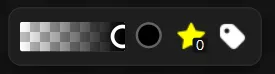
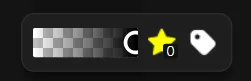
Заголовок раздела «Изображения»- Ползунок прозрачности
- Цветокоррекция
- Система рейтинга — влияет на сортировку результатов поиска
- Редактирование тегов — добавление или удаление тегов, чтобы изображение можно было найти через строку поиска
Видео и GIF
Заголовок раздела «Видео и GIF»- Ползунок прозрачности
- Цветокоррекция
- Элементы управления воспроизведением
- Ползунок кадров
- Громкость
- Скорость воспроизведения
- Система рейтинга
- Редактирование тегов
- Обрезка (пока только для видео)

- Элементы управления страницами
- Ползунок страниц
- Выбор страницы — просмотр и выбор любой из доступных страниц
- Система рейтинга
- Редактирование тегов

- Ползунок прозрачности
- Цветокоррекция
- Название группы
- Система рейтинга
- Редактирование тегов
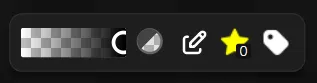
- Ползунок прозрачности
- Цветокоррекция
- Оформление начала
- Оформление конца
- Система рейтинга
- Редактирование тегов

- Цвет текста
- Цвет выделения
- Цвет фона
- Форматирование текста — полужирный, курсив и подчёркивание
- Шрифт
- Размер шрифта
- Выравнивание
- Очистить форматирование
- Система рейтинга
- Редактирование тегов

- Выбор цвета
- Размер границы
- Тип границы
- Кнопка сброса
- Система рейтинга
- Редактирование тегов

Рисование
Заголовок раздела «Рисование»- Ползунок прозрачности
- Система рейтинга
- Редактирование тегов
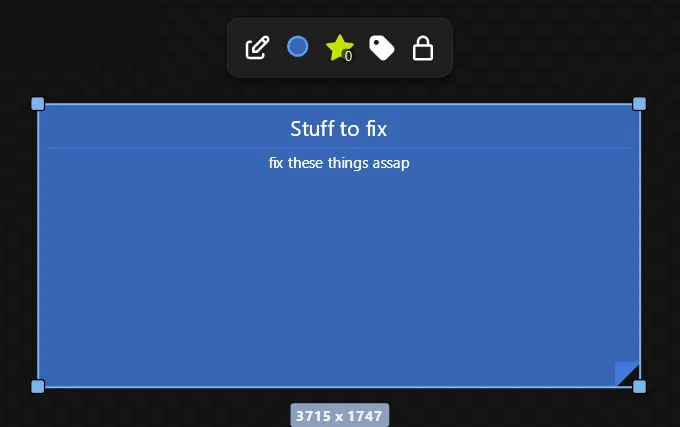
Элемент-заметка
Заголовок раздела «Элемент-заметка»- Редактировать заметку
- Тип цветового кода
- Система рейтинга
- Редактирование тегов
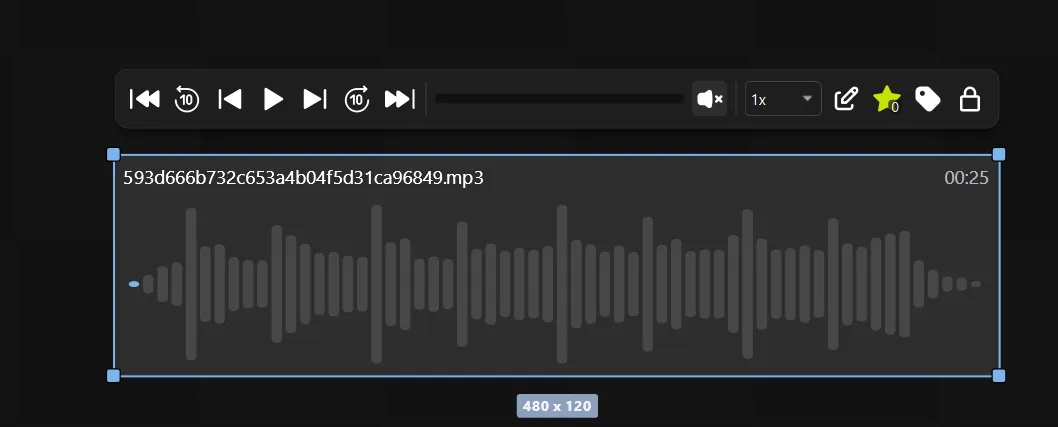
Элемент-аудио
- Элементы управления воспроизведением
- Ползунок кадров
- Громкость
- Скорость воспроизведения
- Система рейтинга
- Редактирование тегов
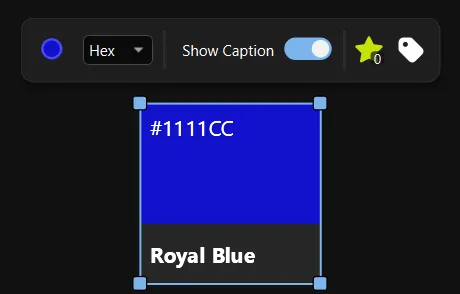
Образец цвета
Заголовок раздела «Образец цвета»- Выбор цвета
- Тип цветового кода
- Переключатель подписи
- Система рейтинга
- Редактирование тегов
Дальнейшие шаги
Заголовок раздела «Дальнейшие шаги»Теперь, когда вы изучили интерфейс FrameRef, вы готовы к дальнейшему изучению документации FrameRef: