
Создание новых элементов в FrameRef позволяет выйти за рамки импортированных медиа.
Линии идеально подходят для соединения идей или создания структуры на доске. С их помощью можно добавлять стрелки, разделители или композиционные направляющие.
- Выберите действие Line в меню Create, на панели инструментов или нажмите 1.
- Щёлкните и перетащите на холсте, чтобы нарисовать линию.
- Если вы начинаете и/или заканчиваете линию на объекте, линия остаётся прикреплённой к этому объекту, даже если вы переместите объект(ы).
- Настраивайте прозрачность, цвет линии и оформление начала/конца в контекстном меню.
- Дважды щёлкните по линии, чтобы добавить текстовую заметку в её середине.
Текстовые элементы позволяют добавлять примечания на доски, заголовки или подписи к группам референсов.
- Выберите действие Text в меню Create, на панели инструментов или нажмите 2.
- Этот новый текст можно разместить где угодно.
- Легко изменяйте размер текстового поля, перетаскивая его углы.
- Изменяйте шрифт, цвет, размер и выравнивание в контекстном меню.
Один текстовый объект поддерживает несколько шрифтов и цветов, поэтому вы можете оформлять заметки для наглядности или иерархии.
Рисование
Заголовок раздела «Рисование»Действие Drawing позволяет делать наброски прямо на холсте для быстрых пометок, композиционных линий или обратной связи. Оно идеально подходит для визуалов, предпочитающих рисовать заметки или фигуры от руки.
- Выберите инструмент Draw в меню Create, на панели инструментов (по умолчанию ячейка 2) или нажмите D.
- Щёлкните и перетащите, чтобы рисовать от руки.
- Переключайтесь между режимами рисования и стирания, выбирайте предопределённый цвет или используйте выбор цвета в меню слева.
- Настраивайте радиус рисования с помощью S + перетаскивания.
- Быстро включайте пипетку цвета, удерживая Alt (см. Глобальная пипетка).
- Быстро включайте режим ластика, удерживая Ctrl.
- Нарисуйте прямую линию с помощью Shift + щелчка.
Фигуры придают структуру макетам досок и могут использоваться для фонов, оверлеев или обрамления визуальных областей. Доступны две фигуры: Rectangle и Circle.
- Создайте фигуру с помощью Create → Shapes.
- Щёлкните и перетащите, чтобы создать фигуру.
- Эту новую фигуру можно разместить где угодно, а затем легко масштабировать, перетаскивая её границы.
- Настраивайте цвет, размер и тип границы в контекстном меню.
- Дважды щёлкните по фигуре, чтобы добавить текстовую заметку в её середине.
- Изменяйте размер фигуры, перетаскивая её границы. Удерживайте Ctrl, чтобы изменять её непропорционально.
Фигуры также можно накладывать слоями или группировать с другими объектами, чтобы создавать дизайнерские сетки или рамки.
Загрузка видео из социальных сетей
Заголовок раздела «Загрузка видео из социальных сетей»Вы можете вставить URL любого видео практически с любой социальной платформы в FrameRef, и он автоматически скачает и разместит видео на вашей доске.
Чтобы воспользоваться этой функцией, откройте Tools → Download from social media или нажмите Ctrl + Shift + Alt + D. После вставки URL начнётся загрузка, и вы увидите её прогресс на доске.
Для некоторых источников можно даже просто скопировать и вставить URL видео прямо на холст.
В случае успеха видео будет добавлено на доску и станет доступно в папке проекта. Выберите видео на доске и нажмите Ctrl + Shift + O, чтобы открыть папку с исходниками.
Из некоторых источников видео можно даже перетащить на доску. Например, из YouTube можно перетащить видео из области заголовка прямо в FrameRef, чтобы запустить загрузку.
Образец цвета
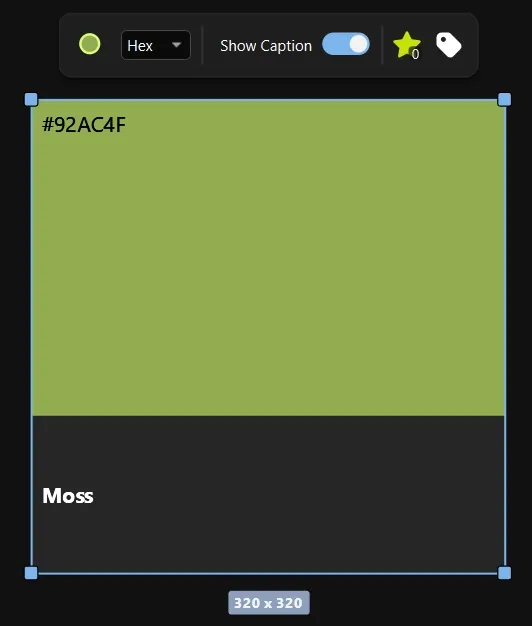
Заголовок раздела «Образец цвета»Образец цвета — это элемент, в котором вы выбираете цвет и видите его название и цветовой код. Идеально для мудбордов. Чтобы скопировать цветовой код образца, выберите его и используйте Tools → Copy Swatch Color.
Элемент «Заметка»
Заголовок раздела «Элемент «Заметка»»Элемент «Заметка» позволяет добавлять форматированный текст, списки задач, изображения и GIF прямо на доски. Планируете ли вы проект, собираете отзывы или просто организуете идеи — заметки помогают держать всё в одном месте.
Порталы
Заголовок раздела «Порталы»Чтобы упростить навигацию по большим доскам, мы добавили новый тип элемента — порталы. Эта функция позволяет создать портал в точке X и связанный портал в точке Y.
Открыв Portal Mode, вы можете панорамировать перетаскиванием средней кнопкой мыши, масштабировать прокруткой, а затем разместить первый и второй порталы левой кнопкой мыши.
После размещения выберите портал и нажмите T или кнопку телепортации в контекстном меню, чтобы переместиться ко второму порталу. Если нужно настроить панорамирование или масштаб портала, обновите их с помощью значка квадрата с точкой в контекстном меню.
Элемент Link хранит любой URL из интернета в виде визуальной карточки с автоматически загружаемым предпросмотром. Создайте его с помощью Create → Link, вставьте чистый URL на холст или перетащите ссылку из браузера на доску. Дважды щёлкните по карточке, чтобы открыть её, или используйте панель свойств, чтобы изменить её заголовок и описание, заменить изображение предпросмотра, обновить предпросмотр или переключить нижний колонтитул.
См. страницу Веб-ссылки для полного справочника.
Голосовая заметка
Заголовок раздела «Голосовая заметка»Теперь вы можете записывать голосовые заметки прямо в FrameRef. Найдите её в Tools → Record Voice Memo (Ctrl + Shift + R) или в поиске FrameRef. В окне голосовой заметки вы можете:
- Начинать и останавливать запись.
- Воспроизводить запись.
- Удалять запись.
- Настраивать громкость входного сигнала.
- Выбирать устройство ввода.
- Обрезать записанный голос с помощью жёлтых маркеров.
Следующие шаги
Заголовок раздела «Следующие шаги»Теперь, когда вы знаете всё о действиях создания, давайте изучим другие действия в FrameRef!