
标注让你可以在图像、GIF 或视频上绘制,并将该绘制内容附加到该元素上。与在画布上创建独立元素的绘图工具不同,标注是一个跟随媒体的逐帧叠加。视频和 GIF 元素在播放时会随媒体一起播放其标注。
标注存储在媒体旁边的 .frann 附属文件中,因此你的源文件永远不会被更改。每个元素都可以保留自己的标注,元素的副本会获得独立的标注附属文件。
打开标注编辑器
Section titled “打开标注编辑器”选中单个图像、GIF 或视频,并使用以下入口之一:
- Tools → Annotate…(Ctrl + Alt + N)
- 右键点击该元素,并从 Tools 区域选择 Annotate…
如果没有选中任何可标注的内容,FrameRef 会提示你*“Select an image, GIF, or video item to annotate.”*
第一次标注某个元素时,FrameRef 会将媒体帧提取到临时缓存中(会出现 Preparing frames… 进度对话框)。这让你在绘制时可以即时浏览帧。编辑器会以标题为 Annotate - <file name> 的单个窗口打开。打开第二个元素时会要求你保存当前元素,并复用同一个窗口。
编辑器有一个锁定的 Media Frame 背景层和一个可编辑的 Annotation 层。
典型工作流程
Section titled “典型工作流程”- 在某一帧暂停(← / → 或 Frame 框),然后绘制你想要的内容。
- 前进几帧后再次绘制。每个包含绘图的帧都是一个 key(关键帧)。
- 当姿势变化很小时,使用 K 在新帧上重复上一绘图。
- 决定每个绘图应保持可见多长时间:全局 Repeat 开关,或逐关键帧保持(参见 Repeat 与逐关键帧保持)。
- 按 Ctrl + S 保存。
标注窗口与时间轴
Section titled “标注窗口与时间轴”编辑器是一个单独的窗口:上方是绘图画布,下方是时间轴(用 T 或时间轴按钮切换显示)。时间轴锁定到媒体,因此其长度和帧率来自文件,帧号与实际帧一致。

时间轴由四部分组成:
| 部分 | 作用 |
|---|---|
| 控制行(顶部) | Frame、Start、End、Range、Repeat、Delete Key、洋葱皮和 Zoom —— 参见下表。 |
| 帧标尺 | 关键帧上方的编号条。左键拖拽可移动播放头并设置播放范围。 |
| 关键帧网格 | 每条轨道一行。菱形是关键帧;其后的彩色条是保持帧(hold)。右键点击可打开关键帧菜单。 |
| 传输栏(底部) | 播放/暂停、上一帧/下一帧、跳转 10 帧、跳到开头/结尾和播放速度。定位在时间轴本身上完成。 |
关键帧上方这一行的控件:
| 控件 | 作用 |
|---|---|
| Frame | 当前帧(播放头)。输入数字可跳转到该精确帧。 |
| Length | 总帧数。在标注编辑器中它锁定到媒体,因此仅供参考显示。 |
| Start / End | 播放范围的起点和终点。 |
| Range | 开关;在 Start 和 End 之间循环播放。 |
| Repeat | 开关;使绘图在后续帧上保持可见。参见 Repeat 与逐关键帧保持。 |
| Delete Key | 删除当前帧的关键帧。 |
| 洋葱 ← / → | 在当前帧前后显示多少个重影帧。参见 洋葱皮。 |
| Zoom | 时间轴缩放(每帧像素数)。也可以使用鼠标滚轮缩放。 |
时间轴有自己独立的鼠标操作方式,与画布不同:
| 操作 | 控件 |
|---|---|
| 移动到某一帧(拖动播放头) | 在时间轴任意位置中键拖拽(单纯中键单击也会移动到该帧) |
| 跳转到精确帧 | 在 Frame 框中输入数字 |
| 平移时间轴 | 右键拖拽 |
| 缩放时间轴 | 滚轮 |
| 垂直滚动轨道 | Shift + 滚轮 |
| 设置播放范围 | 在标尺上左键拖拽(会打开 Range) |
| 移动关键帧 | 左键拖拽关键帧 |
| 选择关键帧 | 单击、Shift + 单击、Ctrl + 单击,或在空白网格上拖拽框选 |
| 移动 / 调整标签大小 | 拖拽标签主体 / 其端点手柄 |
| 调整保持帧大小 | 拖拽保持帧的右边缘 |
你也可以用键盘移动:
- ← / → —— 上一帧 / 下一帧
- Ctrl + ← / → —— 跳到开头 / 结尾
- Z / X —— 上一个 / 下一个关键帧
- V —— 播放或暂停
标注编辑器提供一组专注的工具。默认快捷键和可用选项如下:
| 工具 | 快捷键 | 工具 | 快捷键 |
|---|---|---|---|
| Brush | B | Rectangle | R |
| Eraser | E | Ellipse | O |
| Ruler | U | Fill | G |
| Arrow | A | Move | S |
| Text | Y | Rect Select | M |
| Lasso | L |
标注中可用的画笔有 Marker、Airbrush 和 Square Brush。用以下方式调整画笔:
| 操作 | 快捷键 |
|---|---|
| Color picker | C |
| Brush settings | F5 |
| Decrease / increase brush size | [ / ] |
| Decrease / increase brush opacity | Shift + [ / ] |
| Undo / Redo | Ctrl + Z / Ctrl + Shift + Z |
| Delete selection | Delete |
key(关键帧)是包含绘图的帧。没有关键帧的帧显示基础媒体。关键帧可以像在任何动画工具中一样编辑:
| 操作 | 快捷键 |
|---|---|
| Insert key | K |
| Delete key | Shift + K |
| Previous / next key | Z / X |
| Extend key 4 frames | Shift + E |
| Extend key to the next key or the end | Ctrl + Shift + E |
| Copy / paste key | Ctrl + Alt + C / Ctrl + Alt + V |
| Delete keys in range | Ctrl + Shift + K |
值得了解的关键帧行为:
- K 会将最近的前一个绘图复制到新关键帧中,因此你可以做小幅修改而无需重画。如果没有前一个绘图,新关键帧为空白。如果该帧已存在关键帧,则不会执行任何操作。
- 在没有关键帧的帧上绘制会为你的笔触创建一个新的空白关键帧,因此洋葱皮重影绝不会被烘焙进你的绘图。
- 双击空白网格单元可在该处添加或移除关键帧。
- 点击菱形选择关键帧,然后拖拽以移动它们。Shift + 单击可扩展选择,Ctrl + 单击可切换单个关键帧,在空白网格上拖拽可框选。Esc 清除选择,时间轴获得焦点时 Delete / Backspace 可删除选中的关键帧。
- 右键点击网格可访问 Insert key here、Delete key here、Key Properties…、Delete selected keys、Select keys in range、Select all keys 和 Deselect all。
- Ctrl + C / Ctrl + V 复制像素;关键帧剪贴板使用 Ctrl + Alt + C / Ctrl + Alt + V。
Repeat 与逐关键帧保持
Section titled “Repeat 与逐关键帧保持”有两种方式可以让绘图在其自身帧之后保持可见。它们解决的是不同的问题。
Repeat(全局)
Section titled “Repeat(全局)”时间轴控制行中的 Repeat 开关(“在后续帧上保持绘图可见”)是一个文档级模式。打开后,每个没有自身保持的关键帧会一直保持可见,直到下一个关键帧——最后一个关键帧则保持到时间轴结尾。无需配置任何持续时间。
当整个标注都应像保持一样处理、你不想逐个配置每个关键帧时,可使用 Repeat;它也可作为快速预览:打开它以查看绘图保持后的动画效果,再将其关闭以查看精确的逐帧结果。Repeat 会随标注一起保存。
逐关键帧保持
Section titled “逐关键帧保持”逐关键帧保持会让某个特定关键帧在屏幕上保持精确的帧数,与全局 Repeat 状态无关。你可以通过四种方式设置:
| 方法 | 结果 |
|---|---|
| Shift + E | 将关键帧保持 4 帧 |
| Ctrl + Shift + E | 将关键帧保持到下一个关键帧或时间轴结尾 |
| 右键点击关键帧 → Key Properties… | 设置 Hold 和精确的 Frames 数 |
| 拖拽保持帧的右边缘 | 手动微调保持时长 |
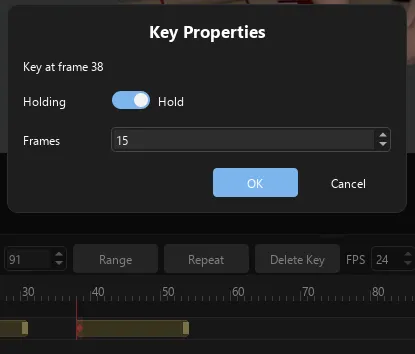
关键帧拥有保持后,时间轴会显示一条更亮的条,其右边缘可拖拽。拖拽该边缘可延长或缩短保持时长。
| Repeat(全局) | Hold(逐关键帧) | |
|---|---|---|
| 范围 | 所有没有自身保持的关键帧 | 单个关键帧 |
| 持续时间 | 直到下一个关键帧,或时间轴结尾 | 你设置的精确帧数 |
| 设置方式 | Repeat 按钮 | Shift + E、Ctrl + Shift + E、Key Properties…,或拖拽条边缘 |
| 时间轴外观 | 暗淡的条,不可拖拽 | 更亮的条,右边缘可拖拽 |
| 优先级 | 对没有保持的关键帧作为回退 | 对该关键帧覆盖 Repeat |
保存在 .frann 文件中 |
是 | 是 |
因此,对于“两个关键帧、第一个不应一直延伸到第二个”的例子:关闭 Repeat,并给第一个关键帧设置一个你想要的帧数的逐关键帧保持,或将保持边缘拖短。
洋葱皮会绘制当前帧附近关键帧的淡淡重影,让你的动画保持一致。使用控制行中的洋葱皮按钮来切换它,并用 ← / → 控件设置在当前帧前后显示多少帧(0–16,默认 10)。洋葱皮状态会随标注一起保存。
动画标签与播放范围
Section titled “动画标签与播放范围”右键点击时间轴的标签条即可创建一个标签:一个命名的帧范围,其播放 Direction 为 Forward、Reverse 或 Ping-pong。为它命名并设置颜色,然后设置其起点和终点。拖拽标签主体可移动它,拖拽两端手柄可调整大小,双击标签可编辑它。
回到画板后,标签会成为播放范围。选中带有标签的 GIF 或视频,并打开其属性面板中的 Playback range 下拉菜单。选择一个标签后,该元素会立即仅播放该范围,并根据其方向循环。选择 None 可返回正常播放。
按 Ctrl + S 保存。FrameRef 会渲染绘图并写入 .frann 附属文件;对于较长的剪辑,会出现 Rendering annotation… 进度对话框。在有未保存更改时关闭编辑器,会提示你保存、丢弃或取消,关闭画板时会先刷新所有待处理的标注。
如果某个元素最终既没有绘图也没有标签,保存时会移除附属文件并清除标注。要直接删除现有标注,请选中该元素并使用 Tools → Remove Annotation。删除元素时选择 with file 也会移除其标注附属文件。
标注保持为附属文件,而不是媒体的一部分,因此导出行为会因格式而异:
- Tools → Extract Frame 会渲染带有标注的当前帧。
- Tools → Extract Selection as Image 和 Copy Selection as Image 会包含标注。
- Tools → Export Selection to Folder 会渲染带有标注的静态图像,但会原样复制 GIF 和视频文件,因此它们的帧不包含标注。