
Рисуйте прямо на изображениях, GIF и видео, кадр за кадром, не изменяя исходные медиафайлы.
Что такое аннотации
Заголовок раздела «Что такое аннотации»Аннотации позволяют рисовать поверх изображения, GIF или видео и сохранять этот рисунок прикреплённым к элементу. В отличие от инструмента Drawing, создающего отдельный элемент на холсте, аннотация — это покадровый оверлей, следующий за медиа. Элементы видео и GIF анимируют свои аннотации вместе с медиа во время воспроизведения.
Аннотации хранятся в side-car-файле .frann рядом с медиа, поэтому ваши исходные файлы никогда не изменяются. Каждый элемент может хранить собственную аннотацию, а копии элемента получают независимые side-car-файлы аннотаций.
Открытие редактора аннотаций
Заголовок раздела «Открытие редактора аннотаций»Выберите одно изображение, GIF или видео и используйте один из этих пунктов:
- Tools → Annotate… (Ctrl + Alt + N)
- Щёлкните правой кнопкой по элементу и выберите Annotate… в разделе Tools
Если не выделено ничего, что можно аннотировать, FrameRef попросит: «Выберите изображение, GIF или видео для аннотирования.»
При первом аннотировании элемента FrameRef извлекает кадры медиа во временный кэш (появляется диалог прогресса Preparing frames…). Это делает прокрутку мгновенной во время рисования. Редактор открывается как одно окно с заголовком Annotate - <file name>. Открытие второго элемента предлагает сохранить текущий и использует то же окно.
Редактор содержит один заблокированный фоновый слой Media Frame и один редактируемый слой Annotation.
Типичный рабочий процесс
Заголовок раздела «Типичный рабочий процесс»- Поставьте паузу на кадре (← / → или поле Frame) и нарисуйте то, что нужно.
- Перейдите на несколько кадров вперёд и нарисуйте снова. Каждый кадр с рисунком — это ключ.
- Используйте K, чтобы повторить предыдущий рисунок на новом кадре, когда поза почти не меняется.
- Решите, как долго каждый рисунок должен оставаться видимым: глобальный переключатель Repeat или удержание по ключу (см. Repeat и удержания по ключам).
- Нажмите Ctrl + S, чтобы сохранить.
Окно аннотации и таймлайн
Заголовок раздела «Окно аннотации и таймлайн»Редактор — это одно окно: сверху холст для рисования, снизу таймлайн (переключается клавишей T или кнопкой таймлайна). Таймлайн привязан к медиа, поэтому его длина и частота кадров берутся из файла, а номера кадров соответствуют реальным кадрам.

Таймлайн состоит из четырёх частей:
| Часть | Что делает |
|---|---|
| Строка управления (сверху) | Frame, Start, End, Range, Repeat, Delete Key, onion skinning и Zoom — см. таблицу ниже. |
| Линейка кадров | Нумерованная полоса над ключами. Перетаскивание левой кнопкой перемещает плейхед и задаёт диапазон воспроизведения. |
| Сетка ключей | По одной строке на дорожку. Ромбы — это ключи; цветные полосы за ними — удержания. Правый клик открывает меню ключей. |
| Панель воспроизведения (снизу) | Воспроизведение/пауза, предыдущий/следующий кадр, переход на 10 кадров, переход к началу/концу и скорость воспроизведения. Перемотка выполняется на самом таймлайне. |
Управление в строке над ключами:
| Элемент | Что делает |
|---|---|
| Frame | Текущий кадр (плейхед). Введите число, чтобы перейти к этому кадру. |
| Length | Общее число кадров. В редакторе аннотаций он привязан к медиа, поэтому показан только для справки. |
| Start / End | Начало и конец диапазона воспроизведения. |
| Range | Переключатель; зацикливает воспроизведение между Start и End. |
| Repeat | Переключатель; сохраняет рисунки видимыми на последующих кадрах. См. Repeat и удержания по ключам. |
| Delete Key | Удаляет ключ на текущем кадре. |
| Onion ← / → | Сколько кадров-призраков показывать до и после текущего кадра. См. Onion skinning. |
| Zoom | Масштаб таймлайна (пикселей на кадр). Также можно масштабировать колёсиком мыши. |
Навигация по таймлайну
Заголовок раздела «Навигация по таймлайну»У таймлайна собственное поведение мыши, отличное от холста:
| Действие | Управление |
|---|---|
| Перейти к кадру (перемотка плейхеда) | Перетаскивание средней кнопкой в любом месте таймлайна (обычный средний клик тоже перемещает к этому кадру) |
| Перейти к точному кадру | Введите число в поле Frame |
| Панорамирование таймлайна | Перетаскивание правой кнопкой |
| Масштаб таймлайна | Колесо |
| Прокрутка дорожек по вертикали | Shift + Колесо |
| Задать диапазон воспроизведения | Перетаскивание левой кнопкой по линейке (включает Range) |
| Переместить ключи | Перетаскивание ключа левой кнопкой |
| Выделить ключи | Клик, Shift + клик, Ctrl + клик или рамка перетаскиванием по пустой сетке |
| Переместить / изменить размер тега | Тянуть за тело тега / его крайние маркеры |
| Изменить размер удержания | Тянуть за правый край удержания |
Также можно перемещаться с клавиатуры:
- ← / → — предыдущий / следующий кадр
- Ctrl + ← / → — к началу / концу
- Z / X — предыдущий / следующий ключ
- V — воспроизведение или пауза
Инструменты и кисти
Заголовок раздела «Инструменты и кисти»Редактор аннотаций предоставляет сфокусированный набор инструментов. Сочетания клавиш по умолчанию и доступные варианты:
| Инструмент | Сочетание клавиш | Инструмент | Сочетание клавиш |
|---|---|---|---|
| Brush | B | Rectangle | R |
| Eraser | E | Ellipse | O |
| Ruler | U | Fill | G |
| Arrow | A | Move | S |
| Text | Y | Rect Select | M |
| Lasso | L |
Доступные в аннотациях кисти: Marker, Airbrush и Square Brush. Настраивайте кисть с помощью:
| Действие | Сочетание клавиш |
|---|---|
| Выбор цвета | C |
| Настройки кисти | F5 |
| Уменьшить / увеличить размер кисти | [ / ] |
| Уменьшить / увеличить непрозрачность кисти | Shift + [ / ] |
| Отменить / Повторить | Ctrl + Z / Ctrl + Shift + Z |
| Удалить выделение | Delete |
Работа с ключами
Заголовок раздела «Работа с ключами»Ключ — это кадр, содержащий рисунок. Кадры без ключа показывают базовое медиа. С ключами можно работать, как в любом инструменте анимации:
| Действие | Сочетание клавиш |
|---|---|
| Вставить ключ | K |
| Удалить ключ | Shift + K |
| Предыдущий / следующий ключ | Z / X |
| Расширить ключ на 4 кадра | Shift + E |
| Расширить ключ до следующего ключа или до конца | Ctrl + Shift + E |
| Копировать / вставить ключ | Ctrl + Alt + C / Ctrl + Alt + V |
| Удалить ключи в диапазоне | Ctrl + Shift + K |
Полезно знать о поведении ключей:
- K копирует ближайший предыдущий рисунок в новый ключ, поэтому можно вносить небольшие правки вместо повторного рисования. Если предыдущего рисунка нет, новый ключ будет пустым. Ничего не происходит, если на этом кадре уже есть ключ.
- Рисование на кадре без ключа создаёт новый пустой ключ для вашего штриха, поэтому призраки onion skin никогда не впечатываются в рисунок.
- Двойной клик по пустой ячейке сетки добавляет или удаляет ключ в этом месте.
- Выделяйте ключи кликом по ромбам, затем перетаскивайте их. Shift + клик расширяет выделение, Ctrl + клик переключает отдельный ключ, а перетаскивание по пустой сетке рисует рамку. Esc сбрасывает выделение, а Delete / Backspace удаляет выделенные ключи, когда фокус на таймлайне.
- Правый клик по сетке открывает Insert key here, Delete key here, Key Properties…, Delete selected keys, Select keys in range, Select all keys и Deselect all.
- Ctrl + C / Ctrl + V копируют пиксели; для буфера ключей используйте Ctrl + Alt + C / Ctrl + Alt + V.
Repeat и удержания по ключам
Заголовок раздела «Repeat и удержания по ключам»Есть два способа сохранить рисунок видимым после его собственного кадра. Они решают разные задачи.
Repeat (глобально)
Заголовок раздела «Repeat (глобально)»Переключатель Repeat в строке управления таймлайна («Сохранять рисунки видимыми на последующих кадрах») — это режим для всего документа. Когда он включён, каждый ключ без собственного удержания остаётся видимым до следующего ключа — или до конца таймлайна для последнего ключа. Настраиваемой длительности нет.
Используйте Repeat, когда вся аннотация должна вести себя как удержание, когда не хочется настраивать каждый ключ по отдельности, а также как быстрый предпросмотр: включите его, чтобы увидеть, как анимация читается с удержанными рисунками, и выключите, чтобы оценить точный покадровый результат. Repeat сохраняется вместе с аннотацией.
Удержание по ключу
Заголовок раздела «Удержание по ключу»Удержание по ключу оставляет конкретный ключ на экране заданное число кадров независимо от глобального состояния Repeat. Его можно задать четырьмя способами:
| Способ | Результат |
|---|---|
| Shift + E | Удерживает ключ 4 кадра |
| Ctrl + Shift + E | Удерживает ключ до следующего ключа или до конца таймлайна |
| Правый клик по ключу → Key Properties… | Задайте Hold и точное число Frames |
| Перетаскивание правого края полосы удержания | Точная настройка удержания вручную |
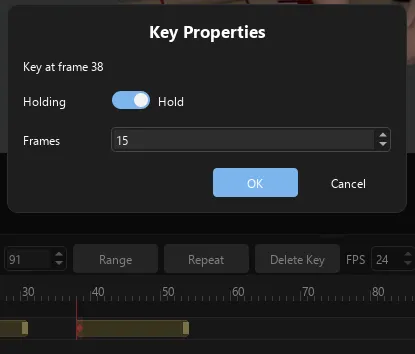
Когда у ключа есть удержание, таймлайн показывает более яркую полосу с перетаскиваемым правым краем. Потяните за этот край, чтобы удлинить или укоротить удержание.
| Repeat (глобально) | Hold (по ключу) | |
|---|---|---|
| Охват | Все ключи без собственного удержания | Один ключ |
| Длительность | До следующего ключа или до конца таймлайна | Заданное вами точное число кадров |
| Как задать | Кнопка Repeat | Shift + E, Ctrl + Shift + E, Key Properties… или перетаскивание края полосы |
| Вид на таймлайне | Тусклая полоса, не перетаскивается | Более яркая полоса с перетаскиваемым правым краем |
| Приоритет | Запасной вариант для ключей без удержания | Переопределяет Repeat для этого ключа |
Сохраняется в файле .frann |
Да | Да |
Итак, для примера с двумя ключами, где первый не должен доходить до второго: выключите Repeat и задайте первому ключу удержание по ключу на нужное число кадров либо укоротите край удержания перетаскиванием.
Onion skinning
Заголовок раздела «Onion skinning»Onion skinning рисует слабые призраки ключей вокруг текущего кадра, чтобы анимация оставалась согласованной. Кнопка onion skinning в строке управления включает и выключает его, а счётчики ← / → задают, сколько кадров показывать до и после (0–16, по умолчанию 10). Состояние onion skinning сохраняется вместе с аннотацией.
Теги анимации и диапазоны воспроизведения
Заголовок раздела «Теги анимации и диапазоны воспроизведения»Щёлкните правой кнопкой по полосе тегов на таймлайне, чтобы создать тег: именованный диапазон кадров с Direction воспроизведения Forward, Reverse или Ping-pong. Задайте ему имя и цвет, затем установите начало и конец. Перетащите тело тега, чтобы переместить его, или его крайние маркеры, чтобы изменить размер, а двойной клик по тегу открывает его для редактирования.
На доске теги становятся диапазонами воспроизведения. Выберите GIF или видео, несущее теги, и откройте раскрывающийся список Playback range на панели свойств. Выберите тег, и элемент сразу начнёт воспроизводить только этот диапазон, зацикливаясь в соответствии с его направлением. Выберите None, чтобы вернуться к обычному воспроизведению.
Сохранение и удаление
Заголовок раздела «Сохранение и удаление»Нажмите Ctrl + S, чтобы сохранить. FrameRef рендерит рисунки и записывает side-car .frann; для длинных клипов появляется диалог прогресса Rendering annotation…. Закрытие редактора с несохранёнными изменениями предлагает сохранить, отменить или сбросить их, а при закрытии доски сначала сохраняются все ожидающие аннотации.
Если в элементе не осталось ни рисунков, ни тегов, сохранение удаляет side-car и очищает аннотацию. Чтобы полностью удалить существующую аннотацию, выберите элемент и используйте Tools → Remove Annotation. Удаление элемента вместе с файлом также удаляет его side-car аннотации.
Аннотации и экспорт
Заголовок раздела «Аннотации и экспорт»Аннотация остаётся side-car-файлом, а не частью медиа, поэтому экспорт ведёт себя по-разному в зависимости от формата:
- Tools → Extract Frame рендерит текущий кадр вместе с аннотацией.
- Tools → Extract Selection as Image и Copy Selection as Image включают аннотацию.
- Tools → Export Selection to Folder рендерит статичные изображения с их аннотациями, но копирует файлы GIF и видео как есть, поэтому их кадры не включают аннотацию.