
Настройте панорамирование, масштабирование, привязку, размер сетки и управление графическим планшетом/планшетом-дисплеем.
Вкладка Input — здесь вы адаптируете FrameRef к своей мыши, тачпаду или графическому планшету/планшету-дисплею.
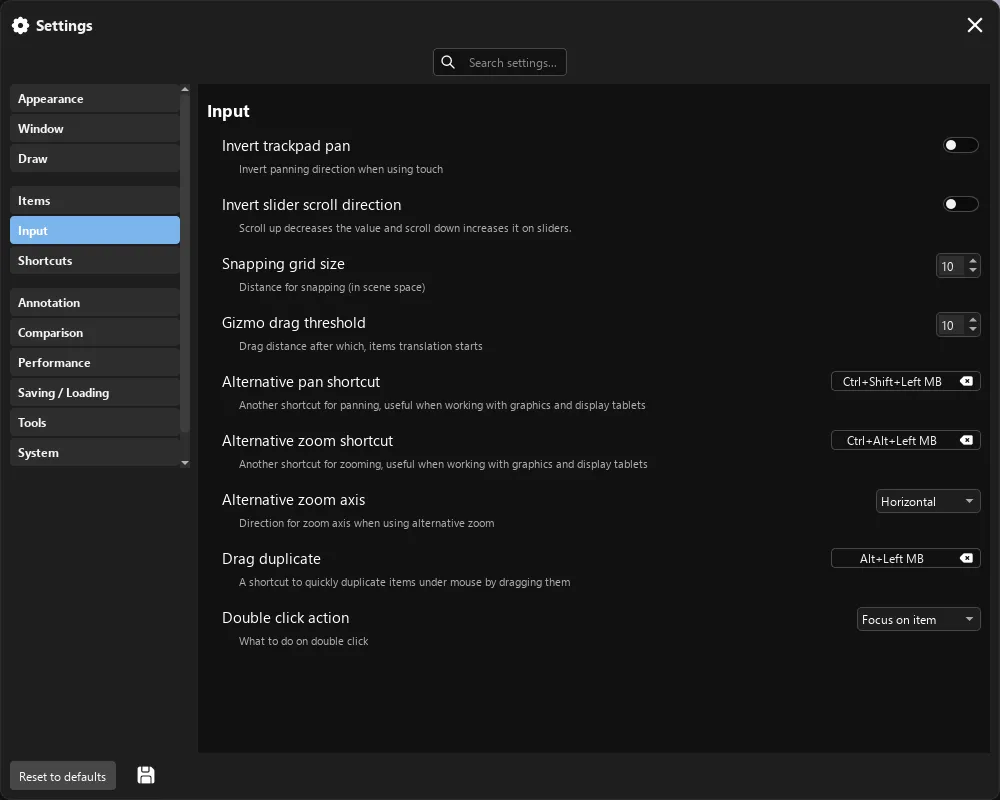
| Настройка | Значения | По умолчанию | Описание |
|---|---|---|---|
| Invert trackpad pan | On / Off | Off | Инвертировать направление панорамирования двумя пальцами на тачпадах. |
| Invert slider scroll direction | On / Off | Off | Прокрутка вверх уменьшает значение, а вниз — увеличивает его на ползунках. |
| Snapping grid size | 0–200 | 10 | Размер невидимой сетки, используемой для автоматической привязки к сетке. |
| Gizmo drag threshold | 0–200 | 10 | Насколько далеко должна переместиться мышь, прежде чем маркер трансформации начнёт перетаскиваться. |
| Double click action | None, Focus on item, Right mouse click | Focus on item | Что делает двойной щелчок. Назначьте его на правый щелчок мыши, если он мешает вашей работе с планшетом. |
Графические планшеты и планшеты-дисплеи
Заголовок раздела «Графические планшеты и планшеты-дисплеи»Если вы используете графический планшет или планшет-дисплей, эти настройки позволяют панорамировать, масштабировать и изменять размер кисти с помощью пера или кнопок планшета вместо колёсика мыши:
| Настройка | По умолчанию | Описание |
|---|---|---|
| Alternative pan shortcut | Ctrl+Shift+Left mouse |
Альтернативная комбинация кнопок мыши для панорамирования. |
| Alternative zoom shortcut | Ctrl+Alt+Left mouse |
Альтернативная комбинация кнопок мыши для масштабирования. |
| Alternative zoom axis | Horizontal | Перетаскивайте по горизонтали или вертикали для масштабирования альтернативным сочетанием. |
| Drag duplicate | Alt+Left mouse |
Комбинация кнопок мыши, дублирующая элемент во время его перетаскивания. |
Дальнейшие шаги
Заголовок раздела «Дальнейшие шаги»РисованиеНастройте управление размером кисти.
Сочетания клавишПросматривайте и переназначайте все сочетания клавиш.