Crear nuevos elementos en FrameRef te permite ir más allá de los medios importados.
Crear nuevos elementos en FrameRef te permite ir más allá de los medios importados.
Las líneas son perfectas para conectar ideas o crear estructura dentro de tu tablero.
Puedes usarlas para añadir flechas, separadores o guías de composición.
- Selecciona la acción Línea desde el menú de creación, la barra de herramientas o pulsa 1
- Haz clic y arrastra en el lienzo para dibujar una línea
- Si empiezas y/o terminas la línea en un objeto, la línea permanecerá conectada a ese objeto aunque muevas el objeto o los objetos
- Ajusta la opacidad, el color de la línea y el diseño de inicio/fin en el menú contextual
- Si haces doble clic en la línea, puedes añadir una nota de texto en su parte central
Los elementos de texto te permiten anotar tus tableros, añadir títulos o etiquetar grupos de referencias.
- Selecciona la acción Texto desde el menú de creación, la barra de herramientas o pulsa 2
- Este texto recién creado se puede colocar en cualquier lugar
- Redimensiona el cuadro de texto fácilmente arrastrando sus esquinas
- Cambia la fuente, el color, el tamaño y la alineación en el menú contextual
Un solo objeto de texto admite varias fuentes y colores, así que puedes dar estilo a tus notas para conseguir claridad o jerarquía.
La acción Dibujo te permite bocetar directamente en el lienzo para hacer marcas rápidas, líneas de composición o comentarios.
Es ideal para pensadores visuales que prefieren anotar notas o formas a mano.
- Selecciona la herramienta Dibujo desde el menú de creación, la barra de herramientas o pulsa 3
- Haz clic y arrastra para dibujar trazos a mano alzada.
- Cambia entre el modo dibujar/borrar, selecciona un color predefinido o usa el selector de color del menú lateral izquierdo
- Ajusta el radio de dibujo con S+ arrastrar
- Activa el selector de color rápidamente manteniendo ALT
- Activa el modo borrador rápidamente manteniendo CTRL
- Dibuja una línea recta con SHIFT + clic
Las formas dan estructura a los diseños de tu tablero y se pueden usar para fondos, superposiciones o para enmarcar áreas visuales.
Las formas compatibles incluyen rectángulos y círculos.
- Crea una forma desde el menú Crear
- Haz clic y arrastra para crear una forma
- Esta forma recién creada se puede colocar en cualquier lugar y luego escalar fácilmente arrastrando sus bordes
- Ajusta el color y el tamaño/tipo del borde en el menú contextual
- Si haces doble clic en la forma, puedes añadir una nota de texto en su parte central
- Puedes redimensionar la forma arrastrando sus bordes. Y si mantienes CTRL, puedes ajustarla de forma no uniforme.
Las formas también se pueden apilar o agrupar con otros objetos para formar cuadrículas de diseño o marcos.
Descarga de vídeos de redes sociales
Puedes pegar cualquier URL de vídeo de casi cualquier plataforma de redes sociales en FrameRef, y este descargará y colocará automáticamente el vídeo en tu tablero de FrameRef.
Para usar esta función, abre el Descargador desde el menú Crear o con CTRL + ALT + SHIFT + D. Una vez que hayas pegado tu URL, comenzará el proceso de descarga y podrás ver el progreso en tu tablero.
Para algunas fuentes, incluso puedes copiar y pegar la URL de tu vídeo directamente en el lienzo.
Si todo va bien, tu vídeo se añadirá a tu tablero y también estará accesible en la carpeta de tu proyecto. (Puedes seleccionar el vídeo en el tablero y pulsar CTRL + SHIFT + O para abrir la carpeta de origen)
Esta función usa el proyecto de Github yt-dlp, sobre el que puedes leer más aquí: https://github.com/yt-dlp/yt-dlp
Admite la descarga desde miles de sitios web (incluidos X, YouTube, Twitch y muchos más), pero depende de ti como usuario asegurarte de usarlo solo en sitios web que lo permitan.
En algunas fuentes incluso puedes arrastrar y soltar tus vídeos en el tablero. Por ejemplo, desde YouTube puedes arrastrar y soltar desde el área del título de YouTube sobre FrameRef para iniciar el proceso de descarga.
Muestra de color
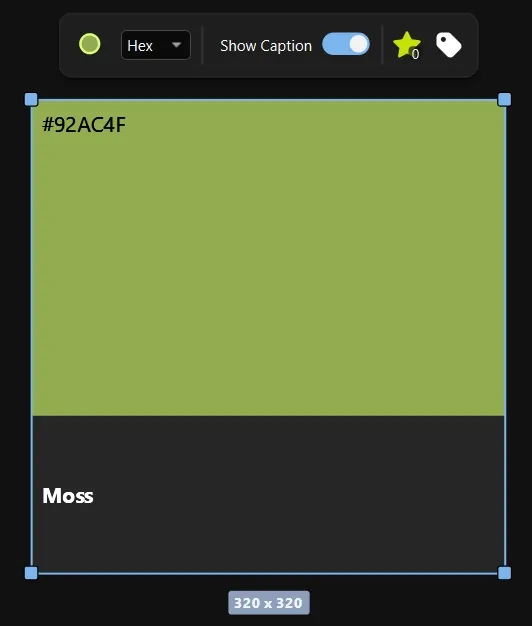
Sección titulada «Muestra de color»Una muestra de color es un elemento en el que eliges un color, ves su nombre y su código de color. Perfecto para moodboards.
Elemento de nota
Sección titulada «Elemento de nota»El nuevo elemento Nota te permite añadir texto enriquecido, listas de tareas, imágenes y GIF directamente a tus tableros. Tanto si estás planificando un proyecto, recopilando comentarios o simplemente organizando ideas, las notas facilitan tenerlo todo en un solo lugar.
Portales
Sección titulada «Portales»Para facilitar la navegación por tableros grandes, hemos añadido un nuevo tipo de elemento. Portales. Esta función te permite crear un portal en la ubicación X y luego un portal vinculado en la ubicación Y.
Una vez que hayas abierto el modo Portales, puedes desplazarte arrastrando con MMB, ampliar con la rueda y luego colocar el primer y el segundo portal usando LMB.
Una vez colocados, puedes seleccionar un portal y pulsar T o el botón de teletransporte del menú contextual para teletransportarte al segundo portal. Si necesitas ajustar el desplazamiento o el zoom de un portal, puedes actualizarlo con el icono de cuadrado con un punto en el menú contextual.
Nota de voz
Sección titulada «Nota de voz»Ahora puedes grabar notas de voz directamente en FrameRef. Puedes encontrarlo en la búsqueda de FrameRef. En la ventana de nota de voz, puedes:
- Iniciar y detener la grabación
- Reproducir la grabación
- Eliminar la grabación
- Ajustar el volumen de entrada
- Ajustar el dispositivo de entrada
- Recortar la voz grabada con los corchetes amarillos.
Próximos pasos
Ahora que ya conoces todas las acciones de creación, ¡exploremos las demás acciones de FrameRef!