
En esta página aprenderás todo sobre la interfaz de usuario de FrameRef.
Página de inicio
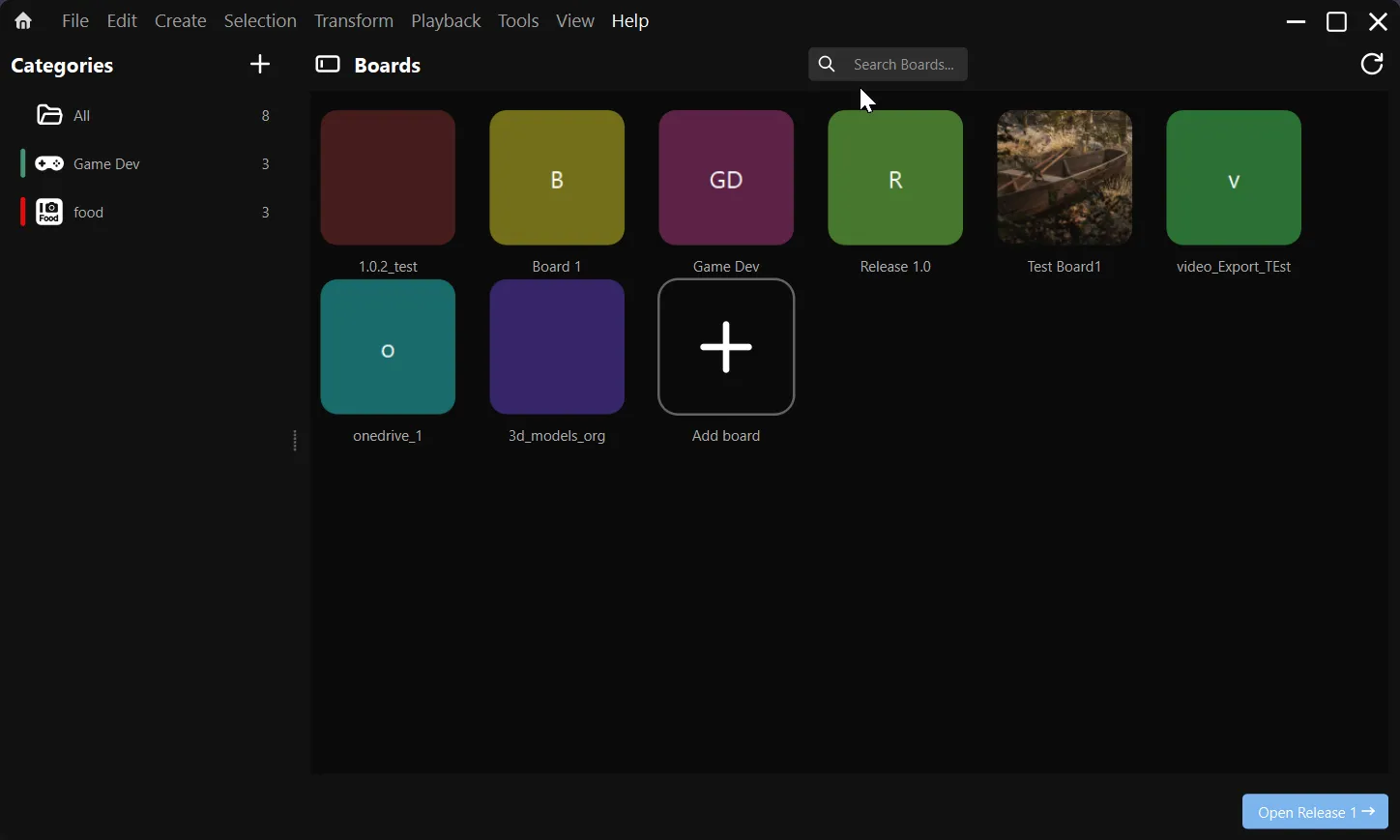
Sección titulada «Página de inicio»En la página de inicio de FrameRef, tienes cuatro opciones principales:
- Explorar tus tableros
- Buscar entre tus tableros
- Crear un tablero nuevo
- Organizar tus tableros en las categorías del panel lateral izquierdo
Pero, por supuesto, también puedes hacer clic derecho en cualquier tablero para cambiarle el nombre, mostrarlo en el explorador de archivos o eliminarlo.
Selección de idioma
Sección titulada «Selección de idioma»El idioma predeterminado de FrameRef es el inglés, pero puedes cambiar a los siguientes idiomas:
- Inglés
- Ruso
- Sueco
- Chino mandarín
- Chino de Taiwán
- Chino de Hong Kong
- Español
- Hindi
- Portugués
- Bengalí
- Japonés
Puedes hacerlo desde Edición → Preferencias → Sistema → Idiomas
Conceptos básicos del lienzo
Sección titulada «Conceptos básicos del lienzo»El lienzo de FrameRef es totalmente interactivo e infinito, y te permite moverte y ampliar libremente.
- Desplazar: arrastrar con el botón central del ratón o con dos dedos en el panel táctil
- Mover la ventana de FrameRef en modo sin marco: mantén pulsado el botón derecho del ratón y arrastra. O pulsa y arrastra dos dedos en el panel táctil
- Seleccionar varios: arrastrar con el botón izquierdo del ratón
- Zoom: rueda de desplazamiento o pellizco en el panel táctil
- Enfocar: pulsa Espacio o haz doble clic con el botón izquierdo del ratón
- Pulsa Espacio o haz doble clic de nuevo para volver a la vista anterior
- Mostrar los tipos de elemento manteniendo pulsada la tecla I
La barra de herramientas
Sección titulada «La barra de herramientas»En la parte superior central de FrameRef, verás la barra de herramientas. Aquí hemos colocado las 5 acciones más usadas y la barra de búsqueda. Estas 5 acciones corresponden a 1-5 en tu teclado.
- Crear línea
- Crear texto
- Empezar a dibujar
- Recortar
- Organizar
Esta barra de herramientas se puede ocultar con MAYÚS. Y personalizar con el icono de engranaje.

Menú principal
Sección titulada «Menú principal»En el menú principal de FrameRef, situado en la esquina superior izquierda, tienes todos los submenús estándar.
- Archivo: guardar, abrir o cambiar de proyecto, etc.
- Edición: deshacer/rehacer básicos, ajustes de copiar y pegar, junto con las preferencias. (Nota: actualmente, el historial de deshacer es ilimitado. Para verlo, CTRL + MAYÚS + Z )
- Crear: tus acciones de creación, como Línea, Texto, Dibujar, Formas y el descargador de vídeos de redes sociales.
- Selección: tus acciones de selección, como enmarcar, agrupar, traer al frente/enviar al fondo y alineación.
- Transformar: tus acciones de transformación, como voltear, restablecer y normalizar.
- Reproducción: tus controles de reproducción.
- Herramientas: tus herramientas de elementos, como recortar, la paleta de colores y la extracción de fotogramas.
- Ver: tus ajustes para personalizar la ventana de FrameRef, por ejemplo, la opacidad.
- IA: aquí están los elementos relacionados con las funciones de IA de FrameRef
- Ayuda: una sección de información y el gestor de licencias
Menús contextuales
Sección titulada «Menús contextuales»También puedes encontrar las funciones, herramientas y acciones disponibles en los menús contextuales. Así, al hacer clic derecho en cualquier elemento, verás aparecer las opciones más relevantes para un acceso rápido.
Menú de selección de objetos
Sección titulada «Menú de selección de objetos»Según lo que selecciones en el lienzo (una imagen, un PDF, un grupo, etc.), verás aparecer un menú diferente encima del objeto seleccionado.
Imágenes
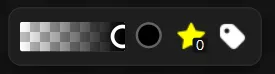
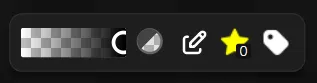
Sección titulada «Imágenes»- Control de opacidad
- Corrección de color
- Sistema de valoración: afecta al orden de los resultados de búsqueda
- Edición de etiquetas: añade o elimina etiquetas para poder encontrar la imagen en la barra de búsqueda
Vídeos y GIF
Sección titulada «Vídeos y GIF»- Control de opacidad
- Corrección de color
- Controles del reproductor
- Control de fotogramas
- Volumen
- Velocidad de reproducción
- Sistema de valoración
- Edición de etiquetas
- Recorte (solo para vídeos por ahora)

- Controles de página
- Control de páginas
- Selección de página: ver y seleccionar cualquiera de las páginas disponibles
- Sistema de valoración
- Edición de etiquetas

- Control de opacidad
- Corrección de color
- Título del grupo
- Sistema de valoración
- Edición de etiquetas
- Control de opacidad
- Corrección de color
- Diseño inicial
- Diseño final
- Sistema de valoración
- Edición de etiquetas

- Color del texto
- Color de resaltado
- Color de fondo
- Transformación de texto: negrita, cursiva y subrayado
- Fuente
- Tamaño de fuente
- Alineación
- Borrar formato
- Sistema de valoración
- Edición de etiquetas

- Selector de color
- Tamaño del borde
- Tipo de borde
- Botón de restablecer
- Sistema de valoración
- Edición de etiquetas

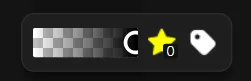
- Control de opacidad
- Sistema de valoración
- Edición de etiquetas
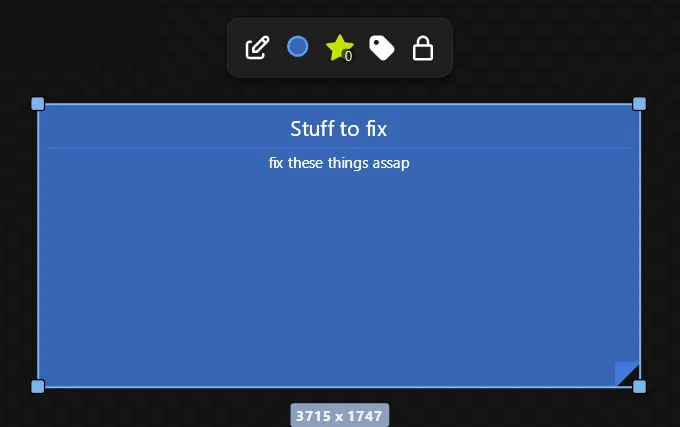
Elemento de nota
Sección titulada «Elemento de nota»- Editar nota
- Tipo de código de color
- Sistema de valoración
- Edición de etiquetas
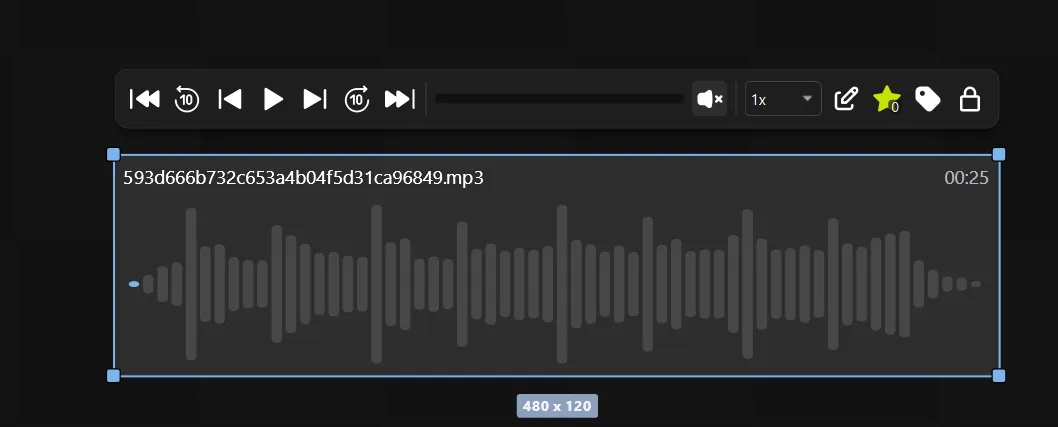
Elemento de audio
- Controles del reproductor
- Control de fotogramas
- Volumen
- Velocidad de reproducción
- Sistema de valoración
- Edición de etiquetas
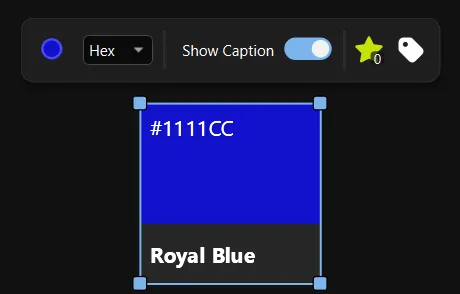
Muestra de color
Sección titulada «Muestra de color»- Selector de color
- Tipo de código de color
- Alternar leyenda
- Sistema de valoración
- Edición de etiquetas
Próximos pasos
Sección titulada «Próximos pasos»Ahora que conoces la interfaz de usuario de FrameRef, estás listo para explorar más a fondo la documentación de FrameRef: