
Notas de la versión 1.0.3 de FrameRef
Sección titulada «Notas de la versión 1.0.3 de FrameRef»FrameRef 1.0.3 se centra en mejoras del flujo de trabajo, la usabilidad en tabletas y lápices, nuevas herramientas de color y mejoras generales de calidad de vida en toda la aplicación. Esta versión también incluye un gran número de correcciones de estabilidad, mejoras en el flujo de trabajo multimedia y refinamientos de la interfaz para que la experiencia general sea más rápida, fluida e intuitiva en el uso diario.
Descargar e instalar
Sección titulada «Descargar e instalar»Usa la acción Check for Updates del menú Help, o descarga directamente:
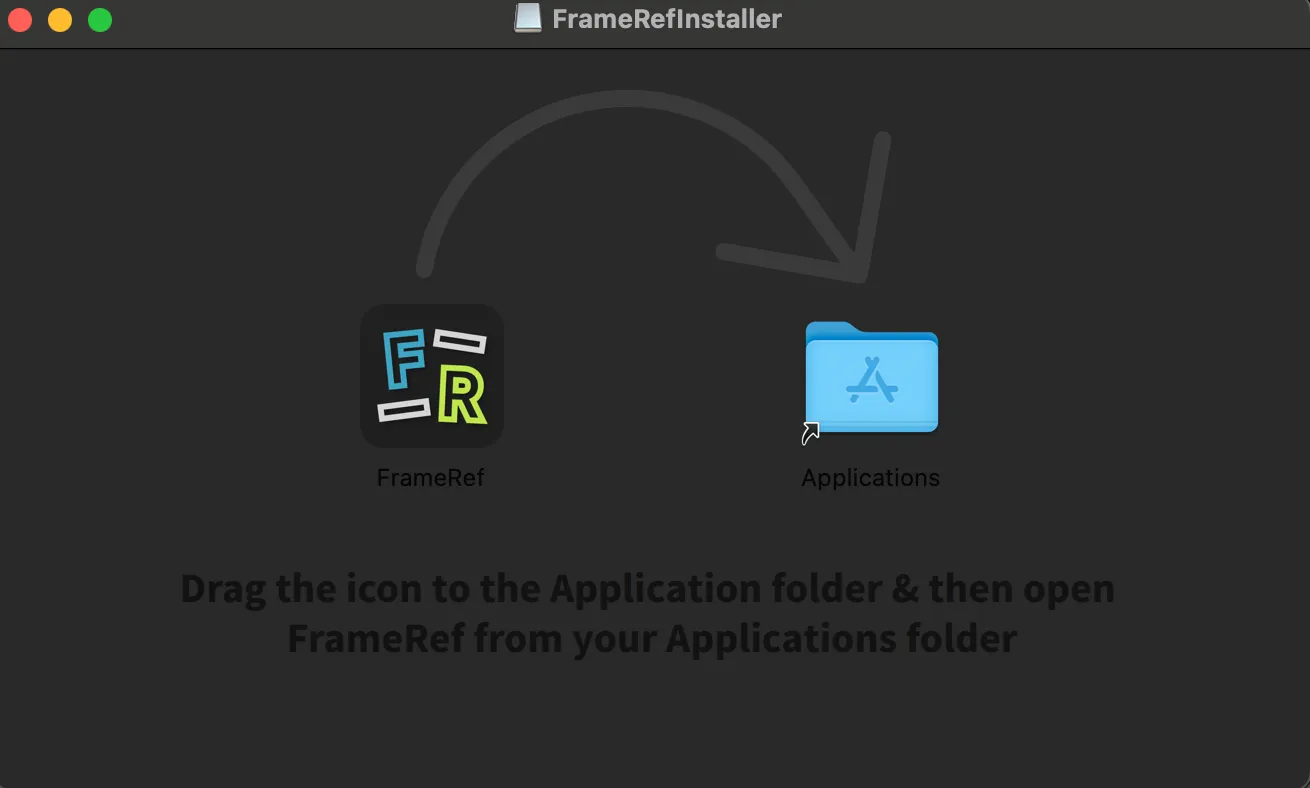
Primero mueve la carpeta FrameRef de tu carpeta Applications a la Papelera, luego descarga la última versión y sigue las instrucciones de instalación. Esta versión empieza a usar el flujo de instalación normal de arrastrar y soltar de macOS.
Nuevas funciones
Sección titulada «Nuevas funciones»Nuevos menús contextuales
Sección titulada «Nuevos menús contextuales»Añadimos un menú contextual de clic derecho a FrameRef. Según tu selección, solo verás las acciones útiles al hacer clic derecho. Dos acciones nuevas disponibles en los menús contextuales son:
- Copy Image Data — Copia rápidamente la imagen para poder pegarla en otras aplicaciones.
- Copy File Path
Organización de la página de inicio
Sección titulada «Organización de la página de inicio»Ahora puedes añadir categorías a la página de inicio y organizar tus tableros.
Expande la lista de categorías con el icono junto al título Boards, o arrastrando desde el lado izquierdo hacia dentro. Allí puedes crear nuevas categorías, abrir y ver tus categorías, y arrastrar y soltar tus tableros en ellas. Haz clic derecho en una categoría para editar su nombre, color e icono, o para eliminarla.
Color y muestreo
Sección titulada «Color y muestreo»Como los colores son muy importantes para la mayoría de los tableros de referencia, hicimos algunas mejoras y añadimos nuevas herramientas.
- Color Swatches — Un elemento de muestra de color que muestra el código de color (HEX, RGBA o HSL) y el nombre del color.
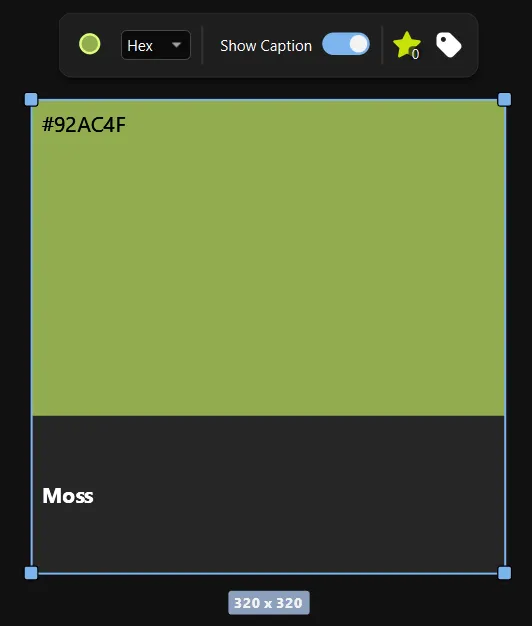
- Color Palette — Extrae una paleta de colores de cualquier objeto. Elige entre 1 y 12 colores.
- Global Color Sampler — Con S + clic con el botón izquierdo del ratón, puedes ver el nombre del color y copiarlo desde cualquier objeto de tu tablero.
- Custom Color Picker Color — En el selector de color general, puedes añadir hasta 9 de tus colores favoritos para un acceso rápido.
Compatibilidad con tabletas gráficas y de pantalla
Sección titulada «Compatibilidad con tabletas gráficas y de pantalla»Añadimos varias opciones de preferencias para admitir flujos de trabajo con tabletas gráficas y de pantalla:
- Una forma alternativa de desplazar y hacer zoom.
- Una forma alternativa de cambiar el tamaño del pincel al dibujar.
- Una forma de mostrar los menús contextuales a la izquierda del puntero para usuarios diestros.
- Una forma de desactivar la acción de doble clic, o asignarla al clic derecho (a menudo necesario para usuarios de tabletas).
Modo de dibujo
Sección titulada «Modo de dibujo»- Se añadieron atajos estándar del sector para cambiar el tamaño del pincel con [ y ].
- Se añadió una forma de dibujar líneas rectas con Shift + clic.
Vídeo y GIF
Sección titulada «Vídeo y GIF»- Ahora puedes elegir el ancho de destino al exportar un vídeo desde el editor de recorte, o exportarlo como GIF.

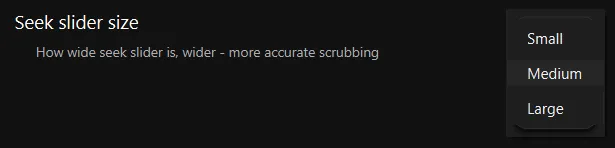
- Se añadió una preferencia para cambiar la longitud del control deslizante de búsqueda, lo que facilita el desplazamiento por vídeos largos.
Lienzo y alineaciones
Sección titulada «Lienzo y alineaciones»- Normalizar por altura y anchura.
- Ajuste automático a la cuadrícula — Una vez que mueves un objeto, se ajusta automáticamente a la cuadrícula invisible. El tamaño de la cuadrícula se puede controlar en las preferencias.
- Ajuste al redimensionar — Mantén Shift mientras redimensionas un objeto para ver guías que facilitan el ajuste.
- Alinear por centro X e Y — Los valores medianos de X o Y se usan para la alineación.
- Mostrar los tipos de elemento manteniendo I en el teclado.
- Restablecer preferencias por categoría — Haz clic derecho en cualquier categoría de preferencias para restablecer solo esa categoría.
- Los elementos de texto ahora están disponibles en la búsqueda.
- El modo de pantalla completa ahora también está disponible en Windows, situado en el menú View.
Mejoras
Sección titulada «Mejoras»Rendimiento y estabilidad
Sección titulada «Rendimiento y estabilidad»- Se mejoró el uso de memoria de vídeo reduciendo la sobrecarga de decodificación de la GPU.
- Se añadió la limpieza automática de carpetas temporales de proyectos.
Flujo de trabajo y usabilidad
Sección titulada «Flujo de trabajo y usabilidad»- Se añadió detección de conflictos de atajos.
- Se mejoró el comportamiento de movimiento de elementos para evitar micro movimientos accidentales.
- Se mejoró la búsqueda de preferencias y se reorganizó el diseño de la configuración para una mejor navegación.
- Se dividió el abarrotado menú “Items” en menús dedicados más pequeños.
Interfaz y acabado visual
Sección titulada «Interfaz y acabado visual»- Se mejoró la retroalimentación del recorte de vídeo con una visualización de progreso sobre el lienzo.
- Se actualizó el estilo al pasar el cursor de los botones de cierre en Windows.
Mejoras de plataforma e integración
Sección titulada «Mejoras de plataforma e integración»- Se mejoró el flujo de instalación en macOS usando el comportamiento estándar de DMG.
- Se añadió compatibilidad para arrastrar y soltar GIF desde eyecannndy.com y otros sitios web de GIF similares.
- Se mejoró el manejo de la obtención de imágenes de alta resolución. Por ejemplo, al arrastrar imágenes desde Google, la mayoría de las veces obtendrás la versión de alta resolución.
Correcciones de errores
Sección titulada «Correcciones de errores»Manejo de vídeo y multimedia
Sección titulada «Manejo de vídeo y multimedia»- Se corrigió el restablecimiento del estado de reproducción de vídeo al desplazarse por la línea de tiempo.
- Se corrigió que los vídeos no se organizaran automáticamente después de añadirlos.
Dibujo y edición
Sección titulada «Dibujo y edición»- Se corrigieron los trazos de dibujo colgantes al abrir un nivel durante el dibujo.
- Se corrigió un error al centrar elementos al eliminar el último carácter.
Arrastrar y soltar y agrupación
Sección titulada «Arrastrar y soltar y agrupación»- Se corrigió una regresión al arrastrar un elemento sobre un grupo.
- Se corrigieron problemas al soltar imágenes directamente desde la Búsqueda de Google.
Correcciones de interfaz y plataforma
Sección titulada «Correcciones de interfaz y plataforma»- Se corrigió que la entrada de la clave de licencia no aceptara caracteres en minúscula.
- Se corrigió un nombre de proyecto incorrecto que aparecía en el título de la ventana de macOS.