
Dibuja directamente sobre imágenes, GIF y vídeos, fotograma a fotograma, sin modificar nunca los archivos multimedia originales.
Qué son las anotaciones
Sección titulada «Qué son las anotaciones»Las anotaciones te permiten dibujar sobre una imagen, GIF o vídeo y mantener ese dibujo adjunto al elemento. A diferencia de la herramienta Dibujo, que crea un elemento independiente en el lienzo, una anotación es una superposición por fotograma que sigue al medio. Los elementos de vídeo y GIF animan sus anotaciones junto con el medio mientras se reproducen.
Las anotaciones se almacenan en un archivo complementario .frann junto al medio, por lo que tus archivos de origen nunca se alteran. Cada elemento puede conservar su propia anotación, y las copias de un elemento obtienen archivos complementarios de anotación independientes.
Abrir el editor de anotaciones
Sección titulada «Abrir el editor de anotaciones»Selecciona una sola imagen, GIF o vídeo y usa una de estas entradas:
- Tools → Annotate… (Ctrl + Alt + N)
- Haz clic derecho en el elemento y elige Annotate… en la sección Tools
Si no hay nada anotable seleccionado, FrameRef te pide “Select an image, GIF, or video item to annotate.”
La primera vez que anotas un elemento, FrameRef extrae los fotogramas del medio en una caché temporal (aparece un diálogo de progreso Preparing frames…). Esto hace que el desplazamiento sea instantáneo mientras dibujas. El editor se abre como una sola ventana titulada Annotate - <file name>. Abrir un segundo elemento te pide guardar el actual y reutiliza la misma ventana.
El editor tiene una capa de fondo Media Frame bloqueada y una capa Annotation editable.
Un flujo de trabajo típico
Sección titulada «Un flujo de trabajo típico»- Pausa en un fotograma (← / → o el cuadro Frame) y dibuja lo que quieras.
- Avanza unos fotogramas y vuelve a dibujar. Cada fotograma que contiene un dibujo es una key.
- Usa K para repetir el dibujo anterior en un fotograma nuevo cuando la pose apenas cambie.
- Decide cuánto tiempo debe permanecer visible cada dibujo: el interruptor global Repeat o una retención por clave (consulta Repeat frente a retenciones por clave).
- Pulsa Ctrl + S para guardar.
La ventana de anotación y la línea de tiempo
Sección titulada «La ventana de anotación y la línea de tiempo»El editor es una sola ventana: un lienzo de dibujo arriba y la línea de tiempo abajo (actívala o desactívala con T o el botón de la línea de tiempo). La línea de tiempo está bloqueada al medio, así que su longitud y su velocidad de fotogramas provienen del archivo y los números de fotograma coinciden con los fotogramas reales.

La línea de tiempo se compone de cuatro partes:
| Parte | Qué hace |
|---|---|
| Fila de controles (arriba) | Frame, Start, End, Range, Repeat, Delete Key, onion skinning y Zoom — consulta la tabla siguiente. |
| Regla de fotogramas | La franja numerada situada encima de las claves. Arrástrala con el botón izquierdo para mover el cabezal y definir el rango de reproducción. |
| Cuadrícula de claves | Una fila por pista. Los rombos son las claves; las barras de color situadas detrás son las retenciones. Haz clic derecho para el menú de claves. |
| Barra de transporte (abajo) | Reproducir/pausar, fotograma anterior/siguiente, saltar 10 fotogramas, ir al inicio/fin y velocidad de reproducción. El desplazamiento se hace en la propia línea de tiempo. |
Controles de la fila situada encima de las claves:
| Control | Qué hace |
|---|---|
| Frame | El fotograma actual (el cabezal). Escribe un número para saltar a ese fotograma exacto. |
| Length | El número total de fotogramas. En el editor de anotaciones está bloqueado al medio, por lo que solo se muestra como referencia. |
| Start / End | El inicio y el fin del rango de reproducción. |
| Range | Interruptor; reproduce en bucle entre Start y End. |
| Repeat | Interruptor; mantiene los dibujos visibles en fotogramas posteriores. Consulta Repeat frente a retenciones por clave. |
| Delete Key | Elimina la clave del fotograma actual. |
| Onion ← / → | Cuántos fotogramas fantasma mostrar antes y después del fotograma actual. Consulta Onion skinning. |
| Zoom | Zoom de la línea de tiempo (píxeles por fotograma). También puedes ampliar con la rueda del ratón. |
Navegar por la línea de tiempo
Sección titulada «Navegar por la línea de tiempo»La línea de tiempo tiene su propio comportamiento con el ratón, distinto del lienzo:
| Acción | Control |
|---|---|
| Ir a un fotograma (desplazar el cabezal) | Arrastrar con el botón central en cualquier punto de la línea de tiempo (un clic central simple también mueve a ese fotograma) |
| Saltar a un fotograma exacto | Escribe un número en el cuadro Frame |
| Desplazar la línea de tiempo | Arrastrar con el botón derecho |
| Zoom de la línea de tiempo | Rueda |
| Desplazar las pistas verticalmente | Shift + Rueda |
| Definir el rango de reproducción | Arrastrar con el botón izquierdo sobre la regla (activa Range) |
| Mover claves | Arrastrar una clave con el botón izquierdo |
| Seleccionar claves | Clic, Shift + clic, Ctrl + clic, o arrastrar un marco sobre una zona vacía de la cuadrícula |
| Mover / redimensionar una etiqueta | Arrastrar el cuerpo de la etiqueta / sus agarres |
| Redimensionar una retención | Arrastrar el borde derecho de la retención |
También puedes moverte con el teclado:
- ← / → — fotograma anterior / siguiente
- Ctrl + ← / → — ir al inicio / fin
- Z / X — clave anterior / siguiente
- V — reproducir o pausar
Herramientas y pinceles
Sección titulada «Herramientas y pinceles»El editor de anotaciones muestra un conjunto de herramientas específico. Atajos predeterminados y opciones disponibles:
| Herramienta | Atajo | Herramienta | Atajo |
|---|---|---|---|
| Brush | B | Rectangle | R |
| Eraser | E | Ellipse | O |
| Ruler | U | Fill | G |
| Arrow | A | Move | S |
| Text | Y | Rect Select | M |
| Lasso | L |
Los pinceles disponibles en las anotaciones son Marker, Airbrush y Square Brush. Ajusta el pincel con:
| Acción | Atajo |
|---|---|
| Color picker | C |
| Brush settings | F5 |
| Decrease / increase brush size | [ / ] |
| Decrease / increase brush opacity | Shift + [ / ] |
| Undo / Redo | Ctrl + Z / Ctrl + Shift + Z |
| Delete selection | Delete |
Trabajar con claves
Sección titulada «Trabajar con claves»Una key es un fotograma que contiene un dibujo. Los fotogramas sin clave muestran el medio base. Las claves se pueden editar como en cualquier herramienta de animación:
| Acción | Atajo |
|---|---|
| Insert key | K |
| Delete key | Shift + K |
| Previous / next key | Z / X |
| Extend key 4 frames | Shift + E |
| Extend key to the next key or the end | Ctrl + Shift + E |
| Copy / paste key | Ctrl + Alt + C / Ctrl + Alt + V |
| Delete keys in range | Ctrl + Shift + K |
Comportamientos de las claves que conviene conocer:
- K copia el dibujo anterior más cercano en la nueva clave, para que puedas hacer pequeños cambios en lugar de volver a dibujar. Si no hay ningún dibujo anterior, la nueva clave queda en blanco. No hace nada si ya existe una clave en ese fotograma.
- Dibujar en un fotograma sin clave crea una nueva clave en blanco para tu trazo, de modo que los fantasmas del onion skin nunca se incorporan a tu dibujo.
- Doble clic en una celda vacía de la cuadrícula para añadir o quitar una clave allí.
- Selecciona claves haciendo clic en los rombos y luego arrástralas para moverlas. Shift + clic amplía una selección, Ctrl + clic alterna una sola clave, y arrastrar sobre una zona vacía de la cuadrícula dibuja un marco. Esc borra la selección, y Delete / Backspace elimina las claves seleccionadas mientras la línea de tiempo tiene el foco.
- Clic derecho en la cuadrícula para Insert key here, Delete key here, Key Properties…, Delete selected keys, Select keys in range, Select all keys y Deselect all.
- Ctrl + C / Ctrl + V copian píxeles; el portapapeles de claves usa Ctrl + Alt + C / Ctrl + Alt + V.
Repeat frente a retenciones por clave
Sección titulada «Repeat frente a retenciones por clave»Hay dos formas de mantener un dibujo visible después de su propio fotograma. Resuelven problemas distintos.
Repeat (global)
Sección titulada «Repeat (global)»El interruptor Repeat de la fila de controles de la línea de tiempo («Mantener los dibujos visibles en fotogramas posteriores») es un modo de todo el documento. Cuando está activado, cada clave que no tenga su propia retención permanece visible hasta la siguiente clave — o hasta el final de la línea de tiempo si es la última. No hay ninguna duración que configurar.
Usa Repeat cuando toda la anotación deba comportarse como una retención, cuando no quieras configurar cada clave individualmente, y también como vista previa rápida: actívalo para ver cómo se lee la animación con los dibujos retenidos y desactívalo para revisar el resultado exacto fotograma a fotograma. Repeat se guarda con la anotación.
Retención por clave
Sección titulada «Retención por clave»Una retención por clave mantiene una clave concreta en pantalla durante un número exacto de fotogramas, independientemente del estado global de Repeat. Puedes definirla de cuatro formas:
| Método | Resultado |
|---|---|
| Shift + E | Mantiene la clave durante 4 fotogramas |
| Ctrl + Shift + E | Mantiene la clave hasta la siguiente clave o hasta el final de la línea de tiempo |
| Clic derecho en la clave → Key Properties… | Define Hold y el número exacto de Frames |
| Arrastrar el borde derecho de la barra de retención | Ajusta la retención manualmente |
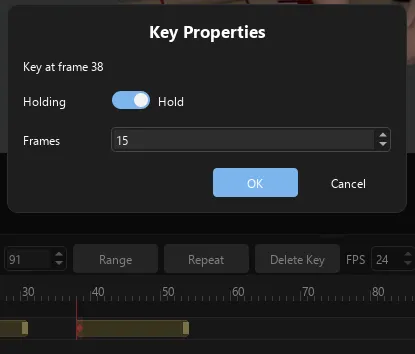
Cuando una clave tiene una retención, la línea de tiempo muestra una barra más brillante con un borde derecho arrastrable. Arrastra ese borde para alargar o acortar la retención.
| Repeat (global) | Hold (por clave) | |
|---|---|---|
| Alcance | Todas las claves sin retención propia | Una sola clave |
| Duración | Hasta la siguiente clave, o hasta el final de la línea de tiempo | Un número exacto de fotogramas que tú defines |
| Cómo definirlo | El botón Repeat | Shift + E, Ctrl + Shift + E, Key Properties…, o arrastrando el borde de la barra |
| Aspecto en la línea de tiempo | Barra tenue, no arrastrable | Barra más brillante con un borde derecho arrastrable |
| Precedencia | Reserva para las claves sin retención | Anula Repeat para esa clave |
Guardado en el archivo .frann |
Sí | Sí |
Entonces, para el ejemplo de dos claves en el que la primera no debe llegar hasta la segunda: deja Repeat desactivado y da a la primera clave una retención por clave del número de fotogramas que quieras, o arrastra el borde de la retención para acortarla.
Onion skinning
Sección titulada «Onion skinning»Onion skinning dibuja fantasmas tenues de las claves vecinas del fotograma actual para que tu animación se mantenga coherente. Usa el botón de onion skinning de la fila de controles para activarlo o desactivarlo, y los controles ← / → para definir cuántos fotogramas mostrar antes y después (0–16, 10 por defecto). El estado de onion skinning se guarda con la anotación.
Etiquetas de animación y rangos de reproducción
Sección titulada «Etiquetas de animación y rangos de reproducción»Haz clic derecho en la franja de etiquetas de la línea de tiempo para crear una etiqueta: un rango con nombre de fotogramas con una Direction de reproducción Forward, Reverse o Ping-pong. Ponle un nombre y un color, y luego define su inicio y su fin. Arrastra el cuerpo de la etiqueta para moverla, o sus agarres extremos para redimensionarla, y haz doble clic en una etiqueta para editarla.
Las etiquetas se convierten en rangos de reproducción de vuelta en el tablero. Selecciona un GIF o vídeo que contenga etiquetas y abre el desplegable Playback range de su panel de propiedades. Elige una etiqueta y el elemento empieza a reproducir inmediatamente solo ese rango, repitiéndose según su dirección. Elige None para volver a la reproducción normal.
Guardar y eliminar
Sección titulada «Guardar y eliminar»Pulsa Ctrl + S para guardar. FrameRef renderiza los dibujos y escribe el archivo complementario .frann; para clips más largos aparece un diálogo de progreso Rendering annotation…. Cerrar el editor con cambios sin guardar te pide guardarlos, descartarlos o cancelar, y cerrar el tablero vuelca primero cualquier anotación pendiente.
Si un elemento acaba sin dibujos ni etiquetas, al guardar se elimina el archivo complementario y se borra la anotación. Para eliminar por completo una anotación existente, selecciona el elemento y usa Tools → Remove Annotation. Eliminar el elemento con archivo también elimina su archivo complementario de anotación.
Anotaciones y exportación
Sección titulada «Anotaciones y exportación»La anotación sigue siendo un archivo complementario, no parte del medio, por lo que la exportación se comporta de forma diferente según el formato:
- Tools → Extract Frame renderiza el fotograma actual con la anotación.
- Tools → Extract Selection as Image y Copy Selection as Image incluyen la anotación.
- Tools → Export Selection to Folder renderiza las imágenes fijas con sus anotaciones, pero copia los archivos GIF y de vídeo tal cual, por lo que sus fotogramas no incluyen la anotación.